Fireworks MX 2004 繪圖工具:基本形狀與自動形狀
編輯:Fireworks基礎
Fireworks 形狀工具
形狀工具可分為基本形狀與自動形狀兩大類,能快速建立矩形、橢圓、多邊形,以及具有可調控制點的智能向量物件。
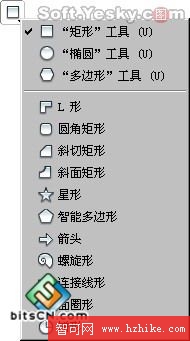
圖 2-40
基本形狀
基本形狀包含矩形、橢圓與多邊形。只要選擇工具後在畫布上拖曳,即可繪製對應圖形。
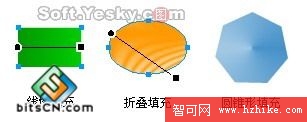
圖 2-41
按住 Shift 可繪製正方形或正圓形。各形狀工具的屬性框都能設定填色模式,並透過顏色控制柄調整填色方向與範圍。矩形工具中的「矩形圓度」可調整圓角程度;多邊形工具則可先設定形狀、邊數與角度。
自動形狀
自動形狀是一組智能向量工具,會依循特定規則簡化常見圖形的建立與編輯。與基本形狀不同,自動形狀除了填色控制柄外,還有菱形控制點。每個控制點都對應特定變形屬性,拖曳即可改變形狀。將游標移到控制點上,通常會看到工具提示,說明該控制點的作用。
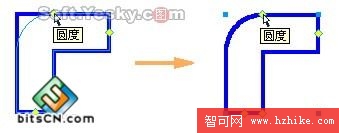
圖 2-42
在組合面板的「形狀」面板中,也提供一組較複雜的智能形狀工具。
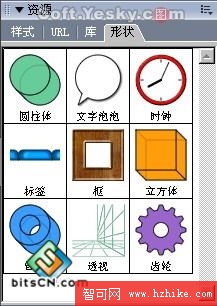
圖 2-43
將這些物件拖曳到畫布後,一樣可以透過菱形控制點調整相關屬性。
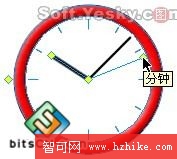
圖 2-44
- 上一篇文章: Fireworks 蒙板教學:用白色矩形遮罩咖啡杯圖像
- 下一篇文章: Fireworks MX 2004 繪圖工具:路徑修改工具詳解