Fireworks 立體字實作:把填充功能用到極限
編輯:Fireworks基礎
本節重點:深入挖掘填充(Fill)功能,用色列編輯做出乾淨俐落的立體字。
我們已經看過不少立體字的做法,但不論哪一種,核心都在同一件事上:如何讓平面的字看起來有厚度。開始之前先看看成品,如果怎麼看都不覺得有立體感,那後面的步驟大概也白搭了。

1. 建立畫布
新增文件,尺寸 300×100 像素,背景自訂;本例採用紫色(#663399)。
2. 輸入文字
用文字工具在畫布上點擊,輸入內容。這裡輸入「3D text」,字體選 Arial Black,字級 60,套用粗體,顏色自訂。
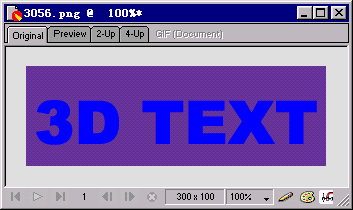
3. 改為線性漸層
選取文字,開啟 Fill 面板,把填充方式設為 Linear,方案選「White, Black」,其餘維持預設。
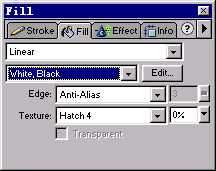
4. 檢視目前狀態
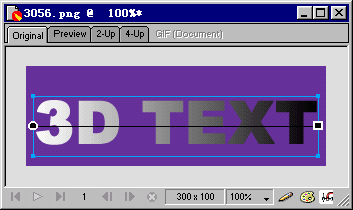
5. 調整漸層方向
點選文字會出現顏色調整手柄(關於手柄的觀念,〈模擬條形碼製作〉一文有簡要說明)。把正方形手柄往下旋轉,讓它與圓形手柄在垂直方向上位於同一條直線,再把圓形手柄拖到文字的中心部分。
技巧提示:仍有不少朋友在問,怎麼把手柄的兩個端點精準對到水平或垂直的一條線上。最簡單的辦法是:選取文字後改用具油漆桶工具,在文字上方由上往下(或由左往右)直接拖曳一次,方向立刻就對了,相當省事。

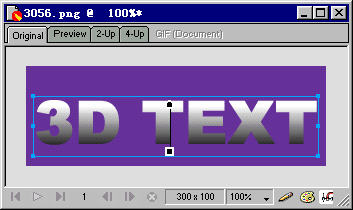
6. 打開色列編輯器
在文字仍選取的狀態下回到 Fill 面板,點擊填充方案右側的 Edit 按鈕。此時色列上只有黑、白兩色,分別待在兩端。
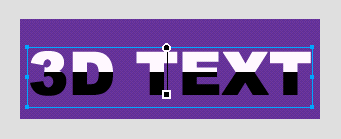
7. 把白色拖向中央
用滑鼠選住色列左側的白色色塊,往右拖到色列正中央後放開。
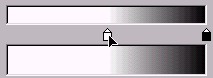
8. 讓黑色也靠過來
同樣把右側的黑色色塊往左拖,直到與白色色塊完全重疊。
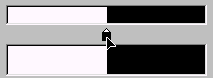
9. 黑白分界出現了
看看色列的變化——黑白涇渭分明,而編輯區的文字也跟著出現清楚的明暗交界。
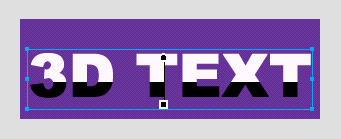
10. 把分界線對到文字中心
現在可以拖動圓形手柄來改變填充位置,目標是把黑白交界處對到文字垂直方向的正中央。調整後的效果如下。
11. 立體感成形
做到這裡,上半亮、下半暗的立體明暗關係就成立了。接下來只要選取文字物件,再補上描邊或陰影等細節修飾,一個乾淨俐落的立體字就完成了。
- 上一篇文章: Fireworks 實作:讓畫面跳動的電視雪花動畫
- 下一篇文章: Fireworks 無縫背景圖製作(上):六邊形拼貼的基礎做法