Fireworks MX 2004 教學:網格與輔助線的運用
編輯:Fireworks基礎
五、網格與輔助線
在繪圖過程中,網格與輔助線是幫助我們安排圖像位置、角度與大小的好幫手,能讓構圖更加精準、製作更加順手。只要點擊「視圖」菜單,就能從中啟用「網格」與「輔助線」這兩項功能,如圖1—12所示。

圖1—12
網格
在網格的下級子菜單裡,勾選「對齊網格」後,繪圖對象的邊緣便會自動貼合網格線;而「編輯網格」則允許你重新設定網格線的顏色、間距密度等參數,如圖1—13。
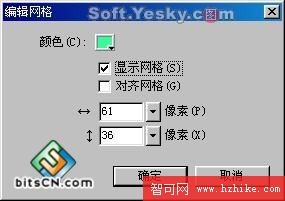
圖1—13
輔助線
先開啟標尺,然後把鼠標按在上方或左側的標尺刻度上不放,往畫布方向拖曳,就能拉出一條輔助線,如圖1—14。
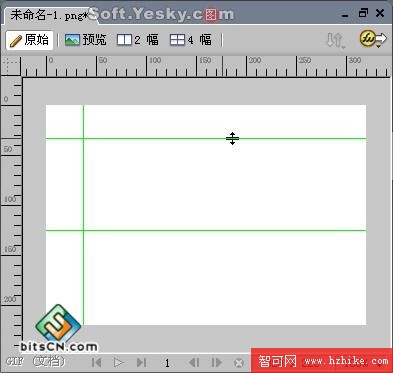
圖1—14
若想刪除輔助線,只要把它重新拖回標尺位置即可。而在輔助線的菜單中,還能進一步設定相關屬性,如圖1—15。
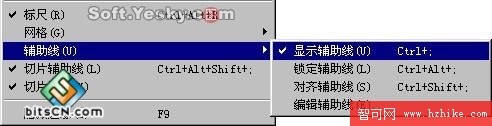
圖1—15
- 鎖定輔助線:輔助線一旦被拖進工作區,便無法再移動;
- 對齊輔助線:讓繪圖對象自動與輔助線對齊;
- 編輯輔助線:開啟編輯視窗,對輔助線進行更細緻的設定。
- 上一篇文章: Fireworks MX 2004 系統教程(一):認識操作界面
- 下一篇文章: Fireworks MX 2004 教學:修改畫布的技巧