Fireworks MX 變形工具:繪製一對大腳印圖標
編輯:Fireworks基礎
本教學將使用 Fireworks MX 的變形工具繪製一對大腳印圖標。透過 Freeform Tool 的 Reshape Area Tool,可以不用逐個調整節點,就能快速做出自然流暢的形變。
製作步驟
步驟 1:開啟 Fireworks MX,新增一個寬高皆為 300 像素、背景為白色的文件。
步驟 2:選擇畫圓工具,在屬性面板中將填充設為黑色、邊框設為無,畫一個橢圓形。此時大小不用太在意,後續可再縮放。
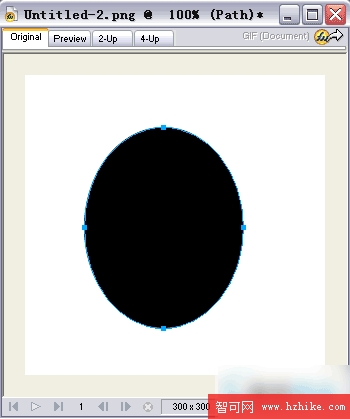
步驟 3:在工具列中選擇 Freeform Tool,按住滑鼠後選擇 Reshape Area Tool。這個工具可以直接拖曳來編輯向量輪廓,不必手動逐點調整。
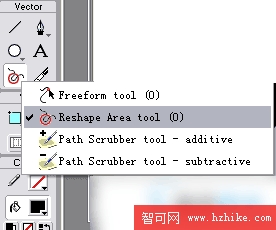
拖曳屬性面板中的 Size 滑桿,將數值調整為 130。
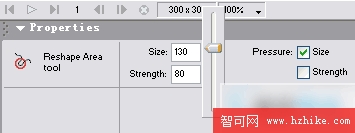
再把 Strength 調整為 80,然後在橢圓上拖曳,讓它開始變形。
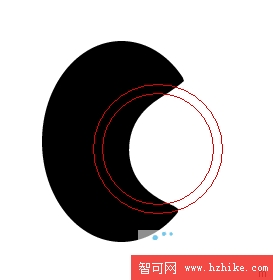
步驟 4:重複變形操作,直到形狀接近腳掌輪廓。接著選擇 Scale Tool,按住 Shift 等比例縮放,調整到適合的大小。
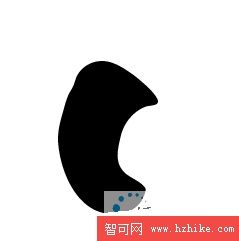
步驟 5:選擇 Ellipse Tool,按住 Shift 畫一個正圓形,作為腳印中的大拇指;再複製並調整大小與位置,完成五個腳趾。

步驟 6:按 Ctrl+A 全選元件,使用「修改-群組」組合起來;再用複製與貼上做出第二個腳印,並執行「修改-變形-水平翻轉」,最後調整位置。

這個範例的關鍵在於靈活使用 Freeform Tool 系列工具。熟悉後,你可以快速做出各種特殊變形,應用在圖標、插畫或介面裝飾中。
- 上一篇文章: Fireworks 文字特效:快速製作 3D 彩虹拖尾字
- 下一篇文章: Fireworks 復古石頭字效果:打造撞擊牆面般的立體質感