Fireworks MX 2004 教學:認識工作界面
編輯:Fireworks基礎
二、Fireworks 的工作界面
新建文檔完成後,便能看到 Fireworks 的工作界面。整個界面由「菜單欄」、「工具欄」、「工作區」、「工具條」、「組合面板」與「屬性框」六大部分構成,如圖1—02。
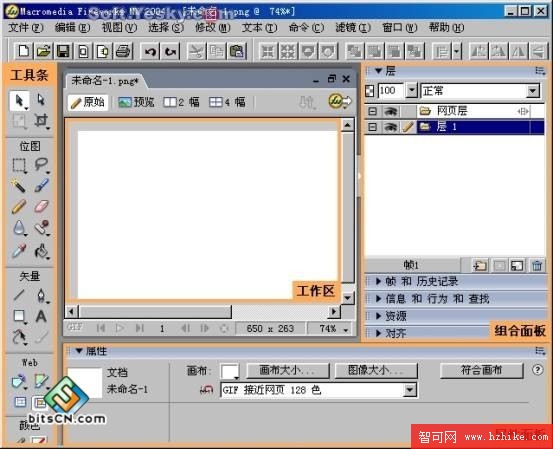
圖1—02
工作區
在工作區裡,你既能繪製矢量圖,也能直接處理點陣圖(位圖)。工作區頂部有四個標籤:當前所在的「原始」標籤才是真正的編輯窗口,只有在此處才能編輯圖像文件;「預覽」標籤可模擬瀏覽器的顯示效果;「2幅」與「4幅」標籤則分別以兩個和四個窗口並列呈現製作內容。
工具條
新版 Fireworks 的工具條不僅新增了若干工具,還對原有工具重新進行優化組合,讓整體操作更直觀、更人性化。
屬性面板
當選取某個對象或工具時,相關資訊會顯示在屬性面板中;你也可以反過來透過修改面板裡的數據,來調整圖像的大小、位置與色彩等屬性,如圖1—03。

圖1—03
點擊窗口標題上的「屬性」可展開或摺疊屬性窗口;在標題欄右側的下拉列表中,還能設定只顯示一半高度或關閉該窗口。
組合面板
Fireworks 共有14個組合面板,分別是「信息、層、混色器、顏色樣本、樣式、URL、庫、形狀、幀、歷史記錄、行為、查找、優化和對齊面板」。每個面板既可獨立排列,也能與其他面板結合成新的組合面板,但各面板的功能依然互不干擾。點擊面板名稱即可展開或摺疊該面板。例如圖1—04中,就把「樣式」面板與「對齊」面板組合在一起,形成如圖1—05所示的新組合面板。
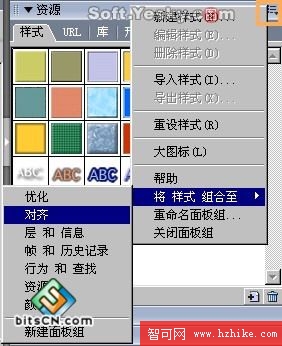
圖1—04
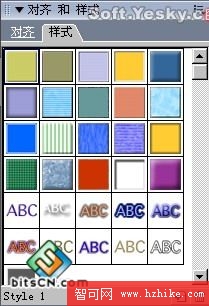
圖1—05
動畫播放按鈕
對於製作好的動畫文件,可用這組按鈕來播放、停止、跳到最後一幀,以及顯示當前幀數等操作。
取消 BMP 模式
當導入 BMP 格式的圖形文件時,單擊這個紅色小叉即可退出 BMP 模式,進入矢量編輯狀態。
工作區的顯示比例
在這裡可以調整工作區的顯示比例,方便進行各項操作,但並不會改變圖像的實際尺寸,如圖1—06。
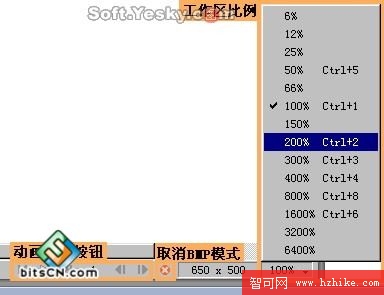
圖1—06
- 上一篇文章: Fireworks MX 2004 教學:導入圖像文件
- 下一篇文章: Fireworks MX 2004 教學:創建新文檔