在 Fireworks 中,可以使用按鈕編輯器快速創建一個按鈕元件,再從庫面板中克隆多個按鈕元件,就能製作成導航欄。
創建帶有樣式的按鈕
使用「按鈕編輯器」創建按鈕,為了美化按鈕,可以套用樣式面板中的樣式,還可以套用「屬性面板」上的各種效果。
1. 打開 Fireworks,透過「檔案」→「新建」新建一個文件。
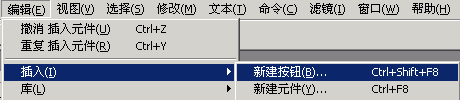
2. 「編輯」→「插入」→「新建按鈕」。
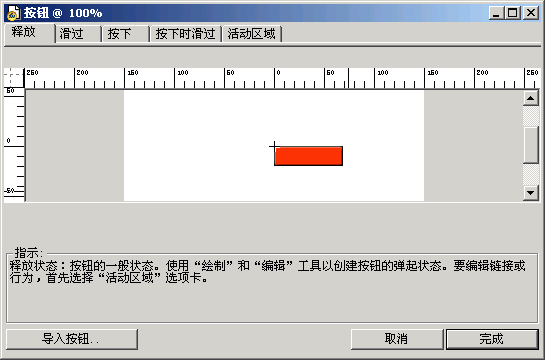
3. 在按鈕編輯器中,選擇「釋放」狀態,畫一個寬 69 像素、高 20 像素、x 與 y 坐標都為 0 的矩形。
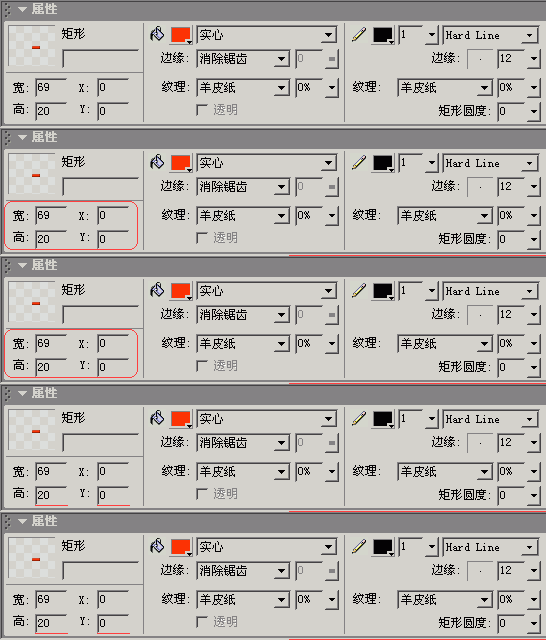
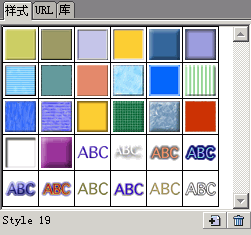
4. 選中矩形,然後打開樣式面板,點擊並套用一種樣式;之後在屬性面板上點擊填充色塊,範例中選擇紅色。
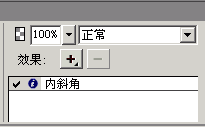
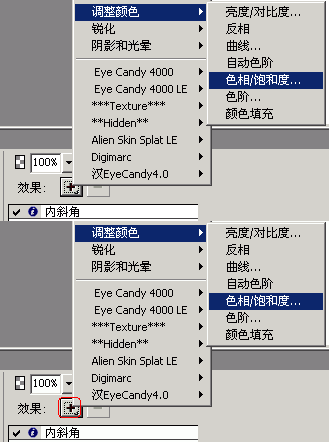
5. 也可以選中按鈕,點屬性面板上的「+」增加各種效果。
輸入清晰的按鈕文字
在網頁圖像中,如果使用較小的中文字體(例如 12 像素),可以使用「不消除鋸齒」的宋體;使用更大的其他字體時,就需要消除鋸齒了。
1. 在「按鈕編輯器」的釋放狀態下,使用工具面板上的「文字工具」 ,在按鈕上輸入文字,在屬性面板上選擇宋體、12 像素、不消除鋸齒。
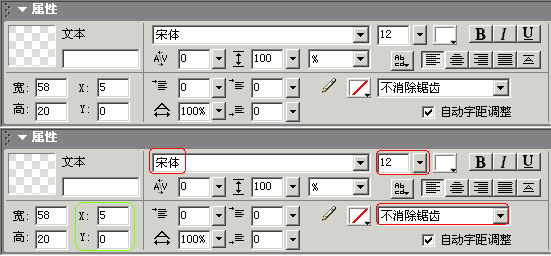
輸入文字後的按鈕:
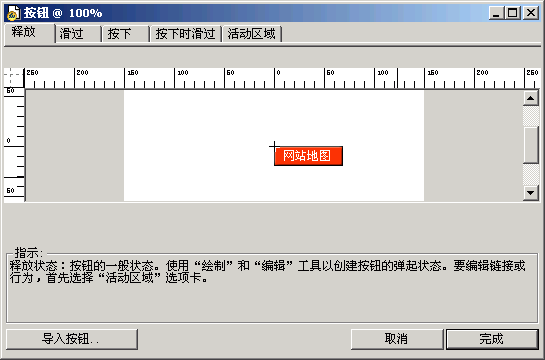
使「滑過」狀態的按鈕顏色相對「釋放」狀態變亮
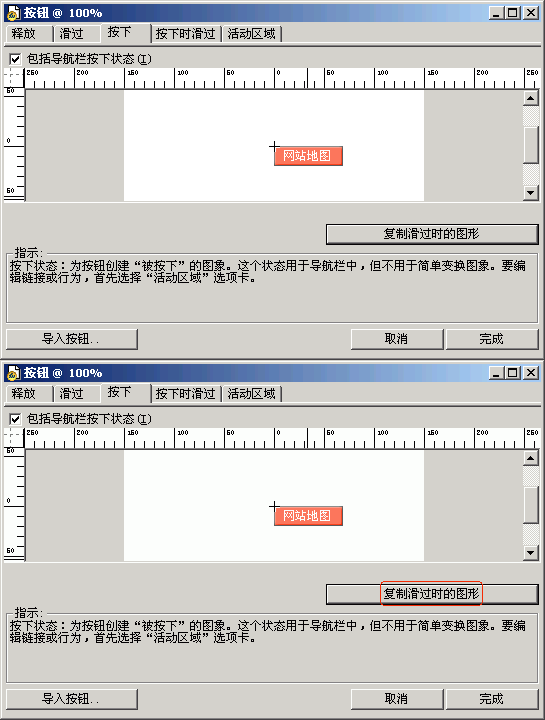
1. 選中「滑過」狀態,點擊「複製彈起時的圖形」。
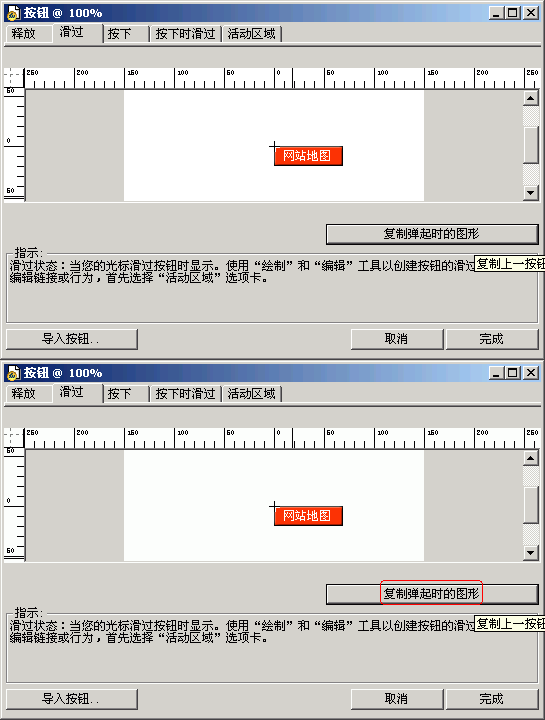
2. 點擊屬性面板上的「+」,添加效果「調整顏色」→「色相/飽和度」。
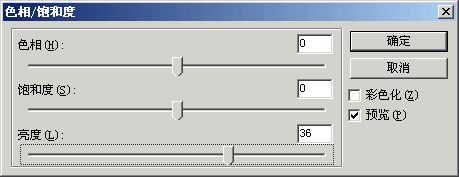
3. 在彈出的「色相/飽和度」對話框中,向右拖動亮度滑塊,這樣就增加了按鈕的亮度。
重複上面的過程,調整「按下」與「按下時滑過」狀態的顏色
為按鈕增加連結
1. 選中「活動區域」,在屬性面板的「連結」項中,輸入 # 作為連結,以後可以修改。
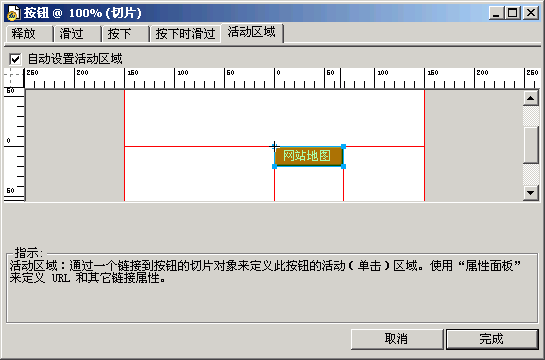
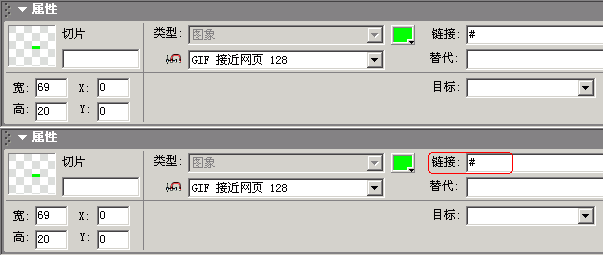
一個按鈕就做好了。
創建導航欄
1. 創建按鈕元件後,可以從庫面板中,把該元件的一個實例拖到工作區域中,重複這個過程,創建多個按鈕。
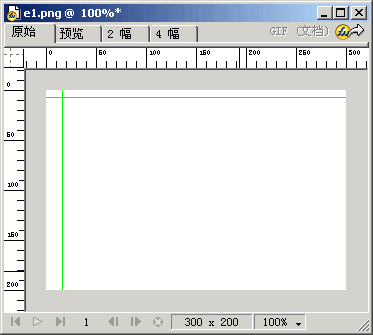
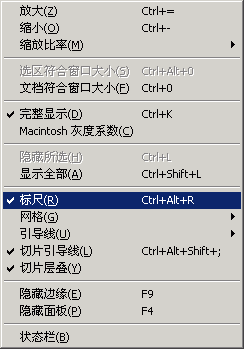
2. 為了對齊各個按鈕,需要先做出引導線。選中「視圖」→「標尺」。
3. 從標尺上,拖出水平和垂直的引導線。
4. 反覆從庫面板中,把按鈕的實例拖到文件中,並對齊到引導線。
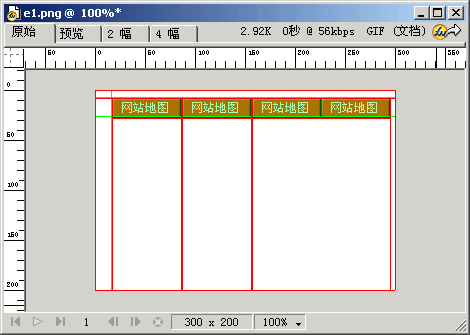
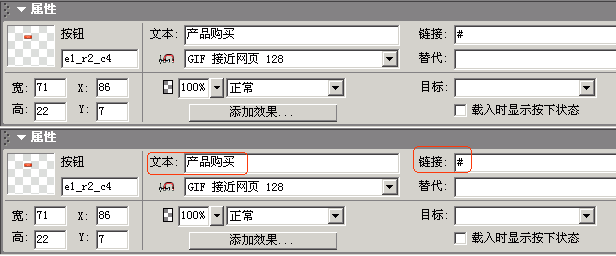
5. 選中不同的按鈕實例,在屬性面板上,修改文字和連結位址。
6. 使用「檔案」→「導出」,保存類型「HTML 和圖像」,輸出導航條。
- 上一篇文章: 繼續用 Fireworks 4 製作 GIF 動畫:遮罩篇
- 下一篇文章: Fireworks MX 教學(二十六)創建彈出式選單