前陣子放長假,大家都出門旅行了,我則窩在家裡。這個效果靈感來自看新聞時的聯想——現在有些人喜歡在街邊牆壁或廣告牌上塗字,這行為可不值得鼓勵;但如果在網上做一面自己的磚牆,想寫什麼就寫在上面,樂趣就完全不同了。
1. 做內牆底
先建立一個寬 800、高 310 的文件(尺寸可自行調整),畫一個與畫布同大的矩形。屬性設定:填充灰色、類別選線性漸變,然後點「效果 → 雜點 → 新增雜點」,數量設 15。
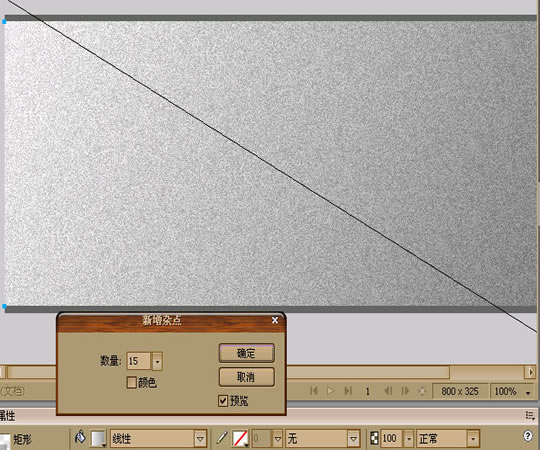
2. 做出牆面粗獷質感
複製(Ctrl+C)、貼上(Ctrl+V)剛才的矩形,套用「效果 → Eye Candy 4000 → 搖動」:移動類型選 Brownian,泡沫尺寸 307.69、彎曲數量 334.32、扭曲 49。
接著點「效果 → 斜角與浮雕 → 內斜角」:形狀平坦、寬度 3、透明度 75%、柔化 9、角度 142、按鈕預設「凹入」。
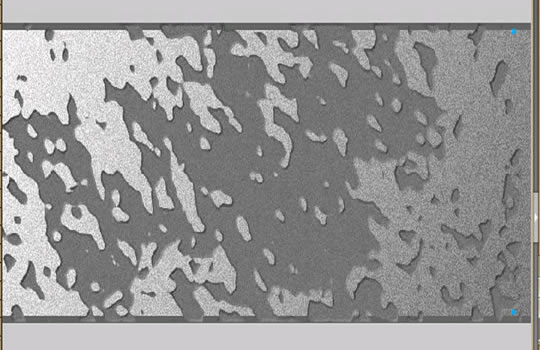
3. 製作磚塊
整個效果的成敗就在這一步。
① 畫磚胚:畫一個寬 73、高 25 的矩形,顏色 #CE3000,套用 Eye Candy 4000 的搖動效果:移動類型 Brownian、泡沫尺寸 25.24、彎曲數量 4.66、扭曲 18。
② 加質感:點「效果 → 雜點 → 新增雜點」,數量 10。
③ 加立體:點「效果 → 斜角與浮雕 → 內斜角」:形狀平坦、寬度 2、透明度 100%、柔化 3、角度 136、按鈕預設「凸起」。
④ 做描邊版:複製這個磚頭,把填充改為「無」,筆觸設灰色 #666666、大小 5,並移除新增雜點效果。
⑤ 優化質感:再複製貼上一個磚頭,除了搖動效果以外都可移除,填充改為 #FF6600,點「效果 → Alien Skin Splat LE → Edges」並依圖設定屬性。
小提示:也可以再為磚頭加一層漸變,質感會更好(漸變可用線性,但透明度要拿捏好,否則整面牆做下來會很費時)。
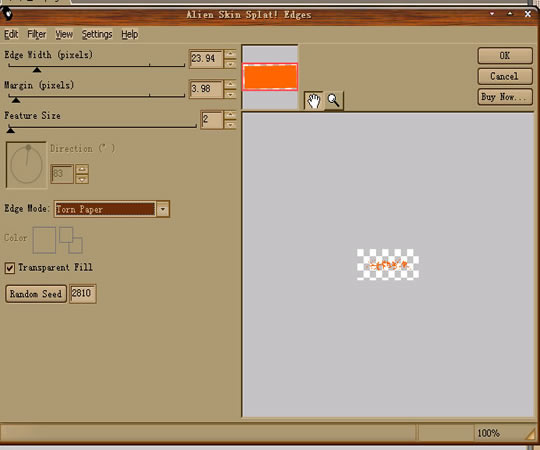
4. 大量複製
用同樣方法再做幾塊形狀不同的磚(調整搖動效果的參數即可),然後不斷複製貼上,最後全部組合(Ctrl+G)。
5. 合成蒙版
把磚塊排成牆面後,畫一個與牆同大的矩形並用線性漸變填充,加上「新增雜點」數量 30,選取組合過的磚塊,執行「修改 → 蒙版 → 組合為蒙版」。
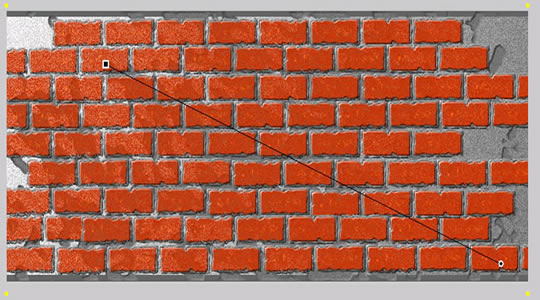
6. 完成與塗鴉
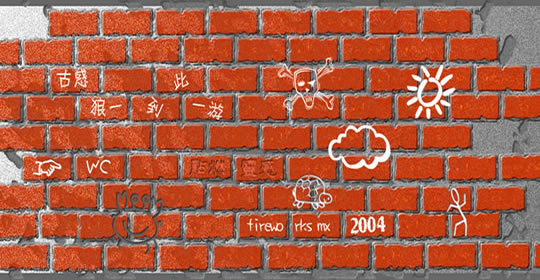
牆面完成,剩下的就交給你的塗鴉功力了。以下為塗鴉後的效果,以及效果 PNG 與單塊磚頭的原始檔。


特別感謝靈感論壇、經典論壇與織夢論壇曾給過建議的高手。若有不清楚或想改進的地方,歡迎留言指出。
- 上一篇文章: Fireworks MX 也能做出 Mac 招牌文字特效
- 下一篇文章: Fireworks 繪製時尚手機 [2]:金屬反光與按鈕細節