Fireworks MX 2004 教學:選區工具的使用
編輯:Fireworks基礎
1、選區工具
圖2—01是工具條中位圖區的主要工具,其中的「矩形」、「橢圓形」、「套索」、「多邊形套索」與「魔術棒」都可用來限定位圖的編輯範圍;所有的位圖編輯,例如剪切、複製、填充等,都只在選區範圍內有效。

圖2—01
用選區工具框選的區域會以轉動的黑白虛線(螞蟻線)表示。若在拖曳的同時按住 Shift 鍵再畫一個選取框,即可將兩者合併成一個新的選取區域,如圖2—02。
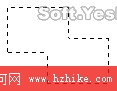
圖2—02
相對地,按住 Alt 鍵時再畫出的矩形選區,則會把與原選區相交的部分裁切掉,如圖2—03。
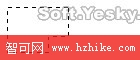
圖2—03
要取消選區,可先切換到選取工具,然後在選區以外的任意位置單擊一下即可。
選取框的屬性面板會顯示目前選區的大小與座標位置等相關資訊,如圖2—04。
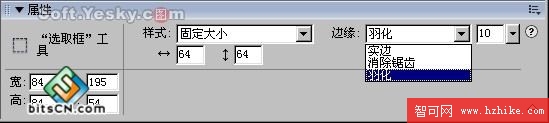
圖2—04
在「樣式」選項中,可讓選取框在「正常」、「固定大小」與「固定比例」三種模式間切換:
- 正常:預設的選擇方式,也是最常用的一種,可用鼠標拉出任意矩形或橢圓形選區。
- 固定比例:可自訂矩形或橢圓選區的寬高比,只要在下方輸入相應的數值即可。
- 固定大小:透過輸入寬與高的具體數值,精確決定選區的尺寸。
「邊緣」選項則用來設定選區邊緣的硬度:
- 實邊:選區邊緣呈鋸齒狀,沒有任何柔化過渡。
- 消除鋸齒:讓選區邊緣具備最基本的柔化效果。
- 羽化:可消除選區生硬的邊緣,使邊界產生一段過渡,取值範圍為0—100,數值越大,柔化程度越高。
「套索」 工具:能隨意圈畫出所需的選取範圍,主要用於選取不規則的圖形。若線條的終點與起點沒有重合,Fireworks 會自動將其閉合成完整的圈選區域。
「多邊形套索」 工具:可在圖像中框出不規則的多邊形;選取時按住 Shift 鍵,能讓線段沿垂直、水平或45度角方向前進,如圖2—05。
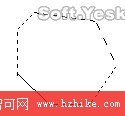
圖2—05
與選取框的屬性面板相比,套索工具的屬性框少了「樣式」這一項,其餘選項的用法完全相同。
「魔術棒」 工具:這是一個相當神奇的選取工具,能選出圖像中顏色相近的區域。當用魔術棒點擊圖像上的某個點時,與該點顏色接近的範圍便會被選中,往往能在關鍵時刻省去大量工夫,達到意想不到的效果,如圖2—06。

圖2—06
透過魔術棒工具的屬性對話框,可以設定色彩的容差值與邊緣的柔化度。容差值越大,選取的範圍也就越廣。
- 上一篇文章: Fireworks MX 2004 教學:自由筆刷工具
- 下一篇文章: Fireworks 4 入門:初識 Fireworks