Fireworks 批處理命令實戰:一鍵批量生成縮圖的完整流程
編輯:Fireworks基礎
當網站或作品集裡累積了大量圖片時,一張張手動縮放無疑是件耗時又枯燥的工作。Fireworks 內建的「批次處理」功能正是為了解決這樣的痛點而生,它能夠把縮放、旋轉、格式轉換等操作一次套用到整個資料夾,大幅降低重複勞動。本篇就帶大家完整走一遍利用批次命令快速量產縮圖的實用技巧。
為什麼要用批次處理
批次處理最大的價值在於「一致性」與「效率」。手動調整時,尺寸、比例、色彩難免會出現細微落差;而透過批次命令,所有圖片都會套用同一組規則,成品自然整齊劃一。對於需要 frequent 更新圖庫的設計師與部落格經營者而言,這是省下大量時間的關鍵工具。
事先準備工作
正式開始前,建議先將要處理的原始圖片集中到一個獨立資料夾,並另外建立一個用來存放縮圖的輸出資料夾,避免成品覆蓋原檔。同時先想清楚目標尺寸,例如常用的 200×150 或 320×240,並確認是否要保持原始比例,這些都會影響後續在批次設定中的參數安排。
設定批次流程
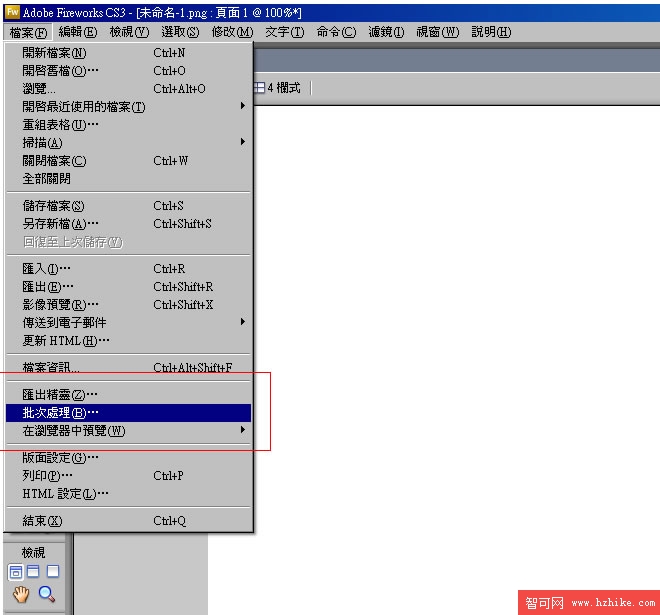
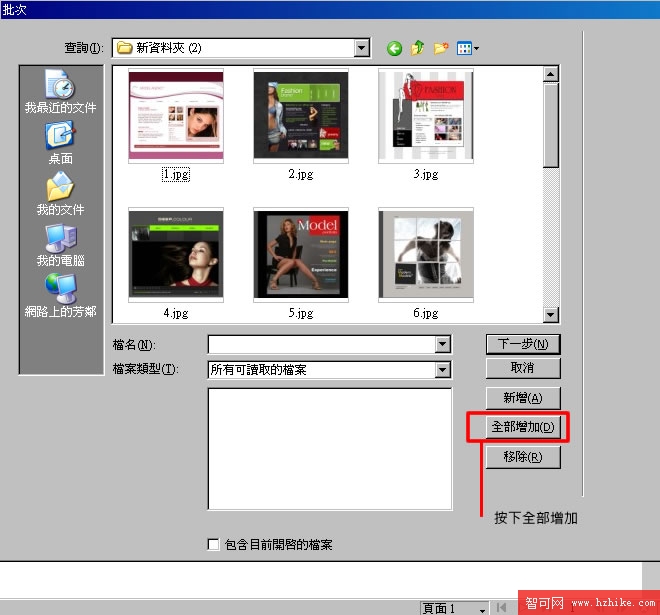
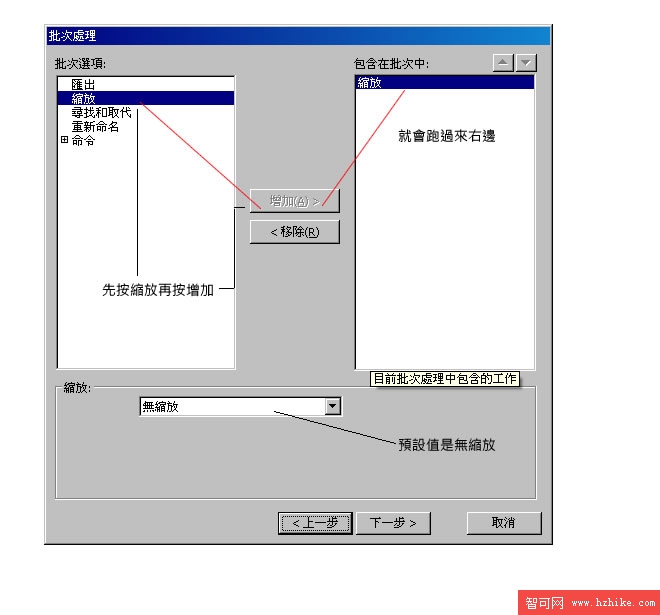
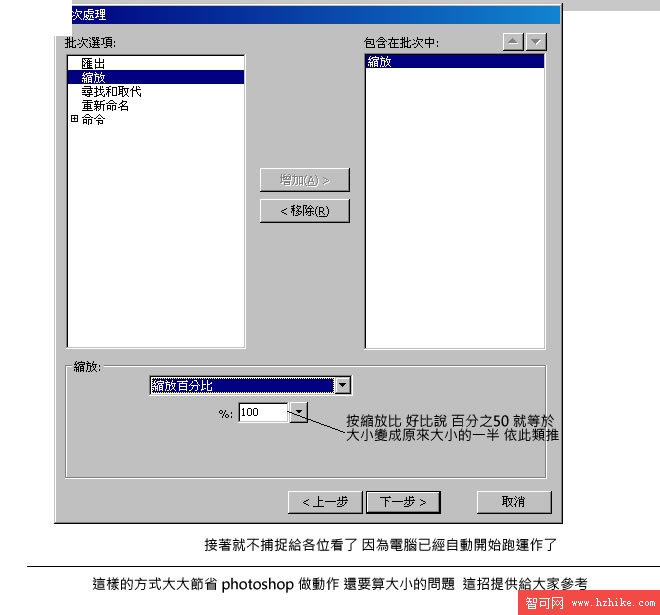
在 Fireworks 中開啟「批次命令」視窗,將來源資料夾與目的地資料夾分別指定好,接著從命令清單中挑選縮放相關的動作,並填入目標寬高。若同時需要轉存為特定格式或加上浮水印,也可以在流程中一併加入,讓整組操作一次到位。
執行與檢查
參數確認無誤後即可按下執行,Fireworks 會依序處理每一張圖片並輸出到指定位置。完成後別忘了抽查幾張成品,確認尺寸與清晰度符合預期。只要把這套流程存成自訂命令,日後遇到相同需求時就能重複使用,真正達到「設定一次、受用無窮」的效果。
- 上一篇文章: Fireworks 動態元件建立與進階應用
- 下一篇文章: Fireworks 教學:打造夢幻絢麗的心形光軌