


有次看到別人網頁上的橫坐標和縱坐標,著實是該頁面的點睛之筆。一開始我以為用普通的無縫背景填充就能辦到,直到某天打算在網頁上用上這效果時,才猛然發覺,這種無縫填充還真有些技巧,遠非我想的那樣簡單!效果雖然做到了,但憑良心說,為什麼要如此畫才能填充得這麼精確,我還是不太清楚,只能說是瞎碰上的處理方法。現在就把這瞎碰上的方法拿出來與大家共享。
1、新增文件,Width=50、Height=20 像素,背景透明(Transparent)。
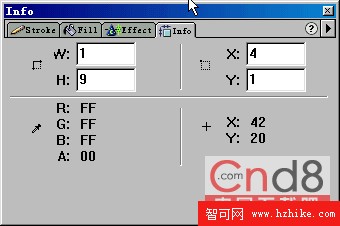
2、用放大工具把編輯區放大到 400 倍。用矩形工具畫一個寬 1、高 9 像素的矩形,打開 Info(信息)面板參照,然後把它移動到 X 坐標 4、Y 坐標 1 的位置,此時信息面板如下圖顯示。
3、選中該矩形,Edit > Clone,然後按五次右方向鍵(每按一次移動 1 像素;若按住 Shift 再按方向鍵,則每次移動 10 像素)。
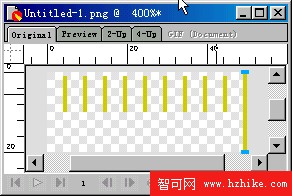
4、打開 History(歷史)面板,裡面記錄了我們操作的每個步驟。按住 Shift 選中剛才操作的最後六個步驟(即 Clone、move×5),再按歷史面板最下面的 Replay 鍵 8 次,這樣就得到如下示圖。
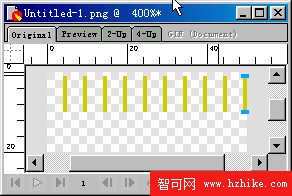
5、選中最後一個矩形(也就是最右邊那個),打開 Info 面板,在 H 欄輸入 20(把高度設為 20),按回車鍵,矩形高度就變成 20 像素了。(好多朋友在信息面板設好寬高後總忘了按回車,還一個勁抱怨改不了,要記住這個功能哦。)把改變後的矩形移動到 Y 坐標 0、X 坐標 49 的位置,參照 Info 面板。
6、我們再畫一個長 50、高 1 像素的矩形,移動到 X 坐標 0、Y 坐標 9 的位置,這個矩形將用來做坐標線的底線。
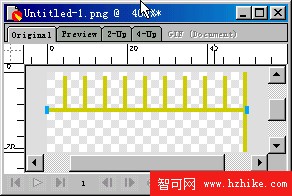
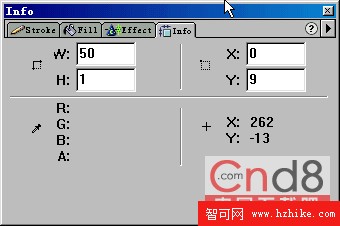
7、Ctrl+A 全選編輯區中的矩形,你希望坐標是什麼顏色呢?盡管填上喜歡的顏色吧。我比較偏愛藍色,這裡就填藍色。告一段落,把這個文件保存起來。
8、新增文件,Width=776、Height=20。一般在分辨率 800×600 的顯示模式下,網頁寬設為 776 像素為佳。背景透明。這裡為了顯示方便,我把寬度設為 500。
9、在編輯區畫一個 830×20 的矩形,為什麼寬度要 830 呢?等會你就知道了。別忘了打開 Info 面板參照,保證 Y 坐標為 0。打開 Fill 面板,在填充樣式下拉選 Pattern(圖案填充),在圖案選擇下拉中選最後一項 Other,此時會彈出對話框讓我們選文件,找到剛才保存的文件,點擊打開,此時效果如圖。
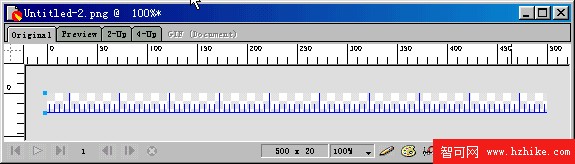
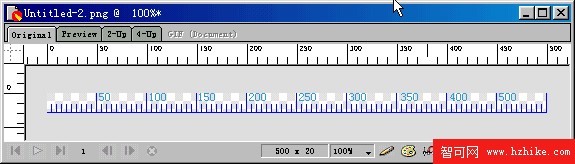
10、可以看到,此時圖最左邊的位置不對,因為把坐標圖放到網頁上時,要求最左邊的刻度為 0。怎麼辦?幸好我們畫的是 830 像素的矩形,只要把它向左移動一點,讓最左邊刻度值為 0 就行了。別忘了在相應刻度上標上數字。
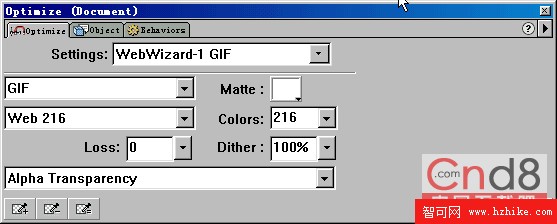
11、把它輸出吧。打開 Optimize 面板,記得設為透明圖像,勾選下面的 Alpha Transparency,然後 File > Export。
到此告一段落。回顧前面的步驟,小刻度的高度為什麼要設為 9 像素呢?因為小刻度的高度最好不要大於編輯區高度的一半,否則最後的效果會有些失真。下面看一個示例。
小刻度高度設為 12 像素的效果
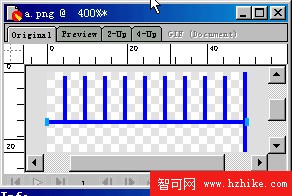
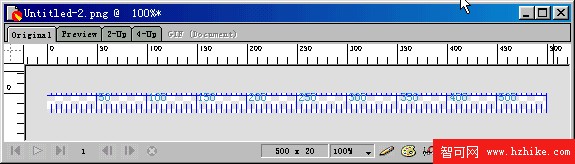
可以看到,如果小刻度設為大於編輯區高度的一半,用它進行圖案填充,得到的是一個上下有點錯位的圖。
橫坐標畫出來了,可是縱坐標該如何畫呢?有種快捷方法就是把橫坐標順時針旋轉 90 度。有時旋轉後的效果不太好,還是動手畫一個縱坐標吧。
方法和前面相同,只不過把寬度設為 20、高度設為 50 罷了,最後用來填充的圖案如下圖所示。
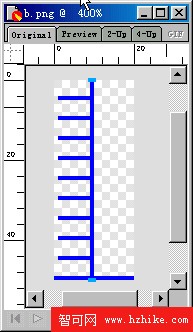
這裡不再多說了,大家動手試試吧。
- 上一篇文章: Fireworks 4 巧用無縫填充處理圖片
- 下一篇文章: 深入解析 Fireworks MX 全新功能(四):打通開發流程的關鍵升級