Fireworks 4 實作:圖像優化與選擇性壓縮
編輯:Fireworks基礎
使用 Optimize(優化)面板
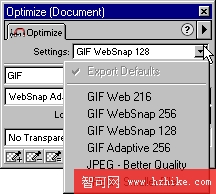
Optimize(優化)面板能讓你在工作區內方便地進行圖像優化,並同步看到優化後的效果。面板上預先設置了幾種優化方案可供選擇,你也可以依自己的需求另行設定。
切片優化
你可以為分割後圖像的每一個切片套用不同的優化設定。例如,把色彩豐富的部分設為 JPEG 格式,把色彩單一的部分設為 GIF 格式。
優化效果預覽
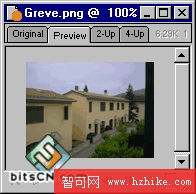
點擊文件窗口上的 Preview(預覽)標籤,可以預覽優化後的效果;點擊 2-up 與 4-up 標籤,則能同時比較幾種不同優化設定所產生的差異。
JPEG 選擇性壓縮
JPEG 選擇性壓縮能對圖像的不同區域套用不同的壓縮比率:重要的部分可保留較高質量,次要的部分則可壓縮得更緊一些。
1,在圖像上畫出一個選區。
2,選擇菜單 Modify -> Selective JPEG -> Save Selection as JPEG Mask。
3,在彈出的窗口中勾選 Enable Selective Quality,並輸入該選取區域要設定的壓縮比率。
4,點擊 OK 後,你就能在預覽窗口中看到效果了。
修改 JPEG 選擇性壓縮的區域
1,選擇菜單 Modify > Selective JPEG -> Restore JPEG Mask as Selection,畫面上會出現一個選區。
2,用選取區域工具或其他工具對選區進行修改。
3,再次選擇菜單 Modify -> Selective JPEG -> Save Selection as JPEG Mask。
若要取消 JPEG 選擇性壓縮,可以選擇菜單 Modify -> Selective JPEG -> Remove JPEG Mask。
- 上一篇文章: Fireworks 4 實作:錄製與使用自動命令
- 下一篇文章: Fireworks 4 實作:輸出圖像與切片