建立按鈕(Buttons)與導覽列(Navigation Bars)(下)
不用重複製作,直接衍生
上一節我們做了一個按鈕,接下來就能用它衍生出一整排導覽列。Fireworks 的厲害之處在於:你可以從同一個按鈕反覆複製出一系列類似按鈕,只需改文字,不必重複建立多個差不多的按鈕,工作量大幅降低。
從 Library 拖出多個實例
打開 Library 面板,把 Home 按鈕拖到畫板中,重複幾次。本例一共放了 4 個相同按鈕。
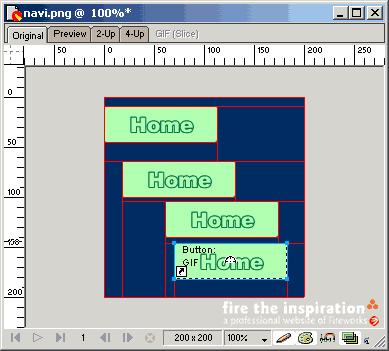
用 Object 面板改文字
把按鈕排整齊後,選擇 Window → Object 打開 Object 面板。選中任一按鈕即可看到相關參數,其中 Button Text 就是按鈕上的文字。改這裡就能改變畫板上按鈕的文字;彈出的視窗中選 Current 只改選取的這個,選 All 則一次改掉全部。另外注意 Library 面板——你每改一次就會自動存成一個新按鈕元件。
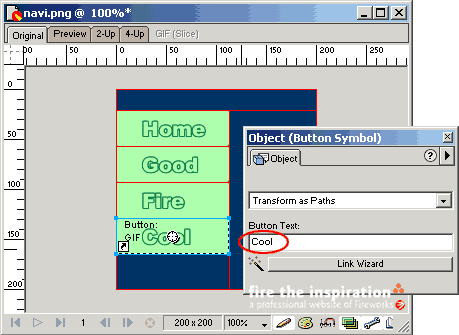
預覽三種狀態
完成後 Preview 一下導覽列。圖中綠色是點擊後的 Down 狀態、白色是平時的 Up 狀態、黃色是滑鼠移上去的 Over 狀態。
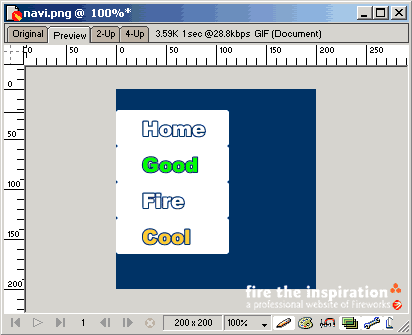
輸出成 HTML
滿意後選擇 File → Export,在視窗中設定輸出格式。這裡有兩個值得注意的選項:
・Put Images in Subfolder:把圖片存到獨立子目錄中。
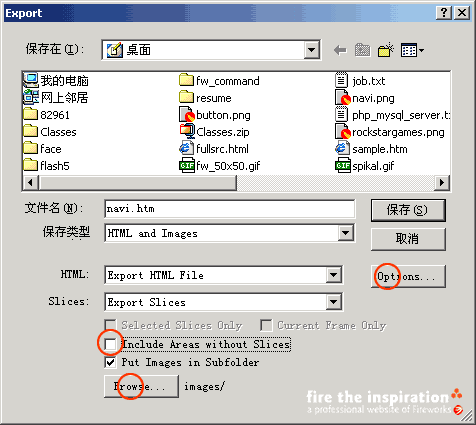
Option 中的進階設定
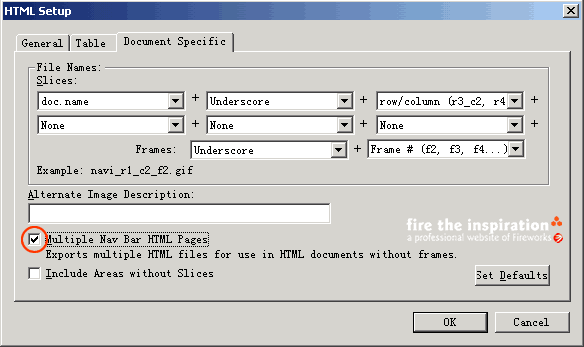
點擊 Option 進入更細緻的設定:
・General:輸出檔的副檔名、檔名大小寫,以及對應的網頁編輯器。
・Table:表格參數。建議用預設值,它會用 spacer.gif 撐開空白儲存格,讓輸出結果在 IE 與 Netscape 中看起來一致。
・Document Specific:自動命名規則。這裡藏了一個很重要的選項——Multiple Nav Bar HTML Pages。它決定輸出一個 HTML 檔還是多個:勾選後 Fireworks 會為每個按鈕各產生一個 HTML 頁面,該頁面上的按鈕處於 Down 狀態。若要自訂檔名,需回到 Link Wizard 的 File Name 部分手動輸入,這樣按鈕名稱才會與輸出的 HTML 檔名對應。
從按鈕到導覽列的這套流程,最能體現 Fireworks「為 Web 而設計」的定位。以前在 Photoshop 裡為一個按鈕的動態效果要輸出好幾個檔案、改完再輸出好幾個,那種日子可以不必再過了。