Fireworks 實例:流光效果詳解—播放器海報
編輯:Fireworks基礎
本教程要使用 Fireworks 製作一張帶有流光效果的播放器海報,以下跟著步驟一起做。
先看成品
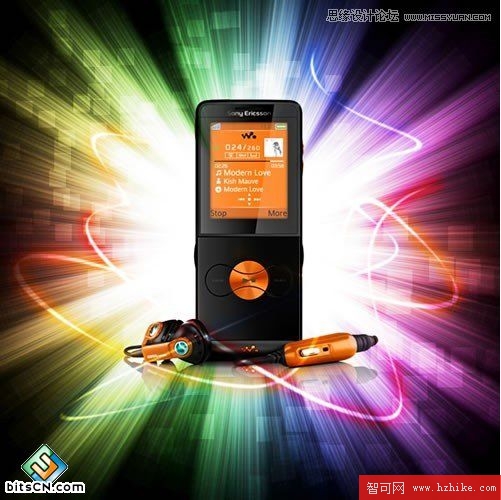
建立畫布與光條原型
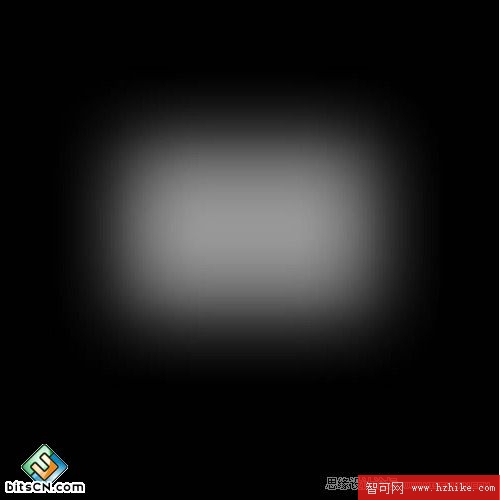
先建立 600×600 像素的畫布,尺寸可依版面需要調整,底色設為黑色。在畫面中央畫一個 300×200 像素的矩形,並在屬性面板中把 Feather 羽化值設為 100。
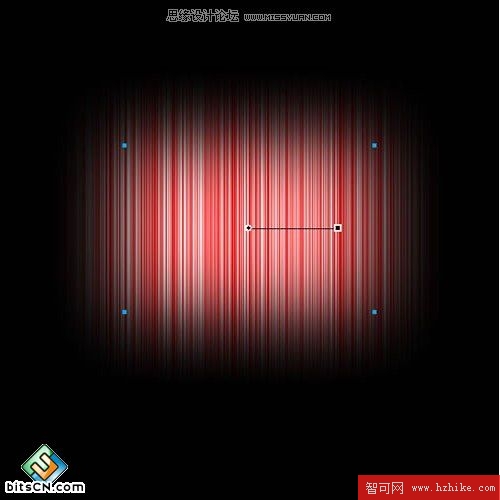
接著把填充改為 Gradient/漸層中的 Folds/折疊漸層,漸層色由紅到白。點擊圖形上的漸層控制點把它拉成水平狀,此時整個圖案看起來就像一條被羽化過的條碼。
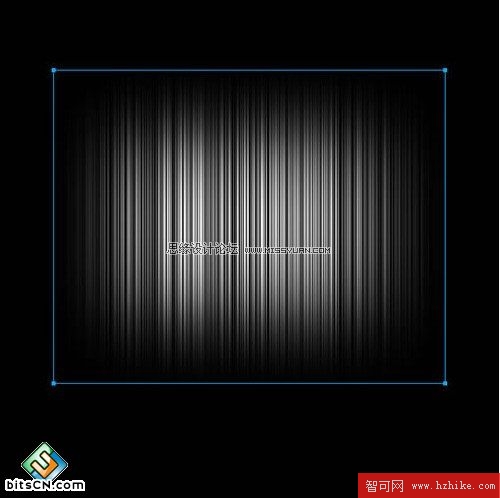
現在把漸層色改為由黑到白,然後將它轉為點陣圖。
斜切拉出梯形
直接在點陣圖上按右鍵叫出彈出選單,選擇 Transform/變形中的 Skew/斜切,選取底邊的控制點向外拉伸到接近螢幕邊緣。這時你會得到一個遠遠超出畫布範圍、橫跨整個螢幕的巨大梯形。不必緊張,回到屬性面板把圖形寬度改成 60 像素,再把它拖回畫面中央,這就是第一束光的原型。
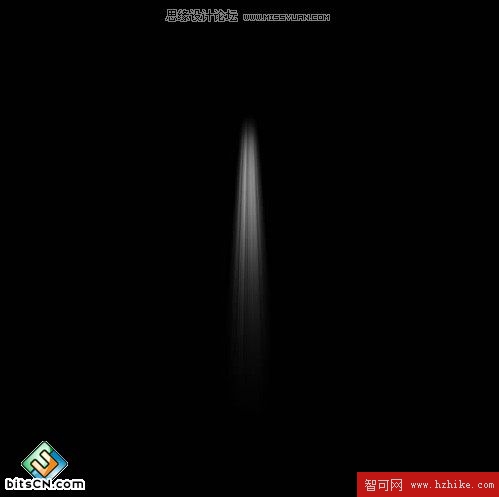
克隆、旋轉、轉元件
用「編輯-克隆」或快捷鍵 Ctrl+Shift+D 原位複製一份,然後按右鍵選擇 Transform/變形中的 Rotate 180°/旋轉 180 度。把兩束光沿相反方向擺成一線並對齊,接著執行「修改-元件-轉化成元件」或直接按 F8,把這組物件建立成圖形元件。
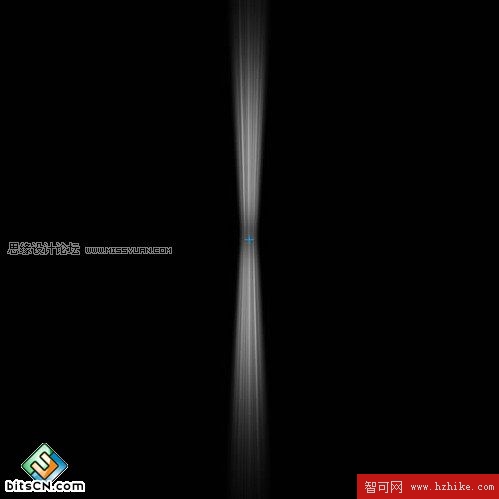
最後再用 Ctrl+Shift+D 原位克隆這個元件,並在複製出來的元件上按右鍵選擇旋轉 180 度。目前畫面看起來變化不大,這是為了下一步的旋轉補間做準備——有了成對且方向相反的元件,後續套用補間時流光才能均勻散開。
- 上一篇文章: Fireworks 搭配 Xara3D:做出時尚潮流 3D 文字
- 下一篇文章: Fireworks 設計牛仔布料風格向量圖示