本章導讀
本章帶你認識 Fireworks 的工作介面、熟悉基本操作並學會設定工作參數。
主要內容:1.1 Fireworks 簡介|1.2 工作介面|1.3 工作參數設定
重點與難點:菜單欄、工具欄與工具箱的使用,這是學習 Fireworks 的基礎,也是入門階段的難點。
關鍵字:菜單欄、工具欄、工具箱、工作參數
1.1 簡介
Fireworks 4 是 Macromedia 推出的第一個專為網路設計的圖形圖像處理軟體。除了基本的圖像編輯能力,它還配備了強大的網頁開發功能,因此很快在網路領域普及。與其他圖像軟體相比,Fireworks 在純粹的圖像處理上並不遜色,而它真正的優勢在於網路應用:快速製作動畫與按鈕、建立熱點、產生切片、完整的圖像最佳化功能,甚至可以直接編輯整幅網頁版面,提供了一套完整的網頁素材處理方案,不必再像過去那樣在多家軟體之間頻繁切換。
Fireworks 的協作能力也很出色:它可以直接產生 HTML 碼供 FrontPage、Dreamweaver 等編輯器使用,也能從 Dreamweaver 中直接啟動 Fireworks 編輯圖像,完成後圖像自動更新。這些特性讓它成為當時炙手可熱的網頁圖形處理工具。
1.2 Fireworks 的工作介面
介面的細節不可能一次記牢,後續課程會不斷重複使用,循序累積即可。
1.2.1 啟動 Fireworks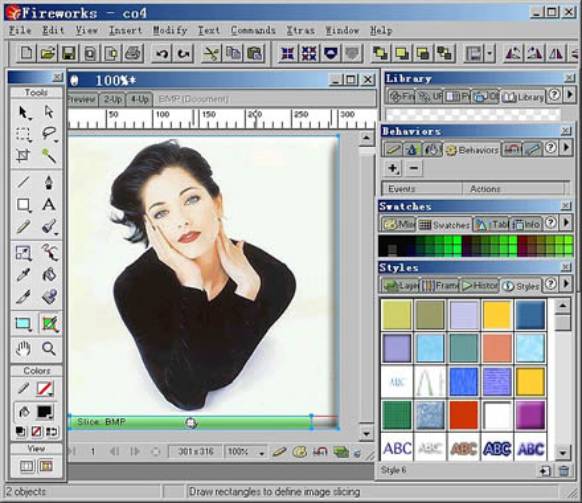
工作介面分為七大部分:標題欄、菜單欄、工具欄、工具箱、文件視窗、面板、狀態列。
一、標題欄
左側顯示 Fireworks 的圖示與名稱,接著是目前編輯的文件名與格式。
二、菜單欄
收錄軟體所有命令,幾乎任何工作都能從這裡完成。Fireworks 命令眾多,多數選項還帶有次級菜單,選單右側的小三角即代表有展開項。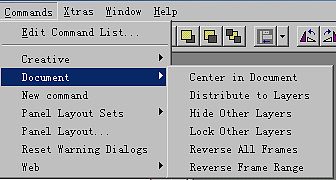
三、工具欄
主要有兩條:【Main】 與【Modify】
 。上面放了許多快捷鈕,方便快速操作。想騰出螢幕空間時,按住 Ctrl 拖動工具欄即可使其浮動並移到空白處;也可用【Window】→【Toolbars】中的【Main】與【Modify】來顯示或隱藏。
四、工具箱
收錄所有編輯工具,名稱先熟悉,後續章節會逐一詳解。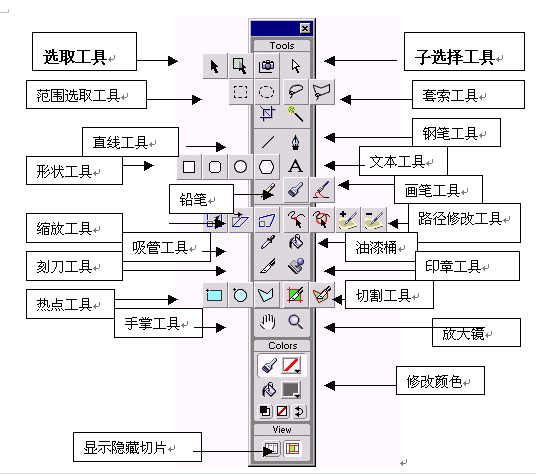
五、文件視窗
顯示編輯中的圖像內容,相當於畫布,並可在 Original、Preview、2-up、4-up 之間切換。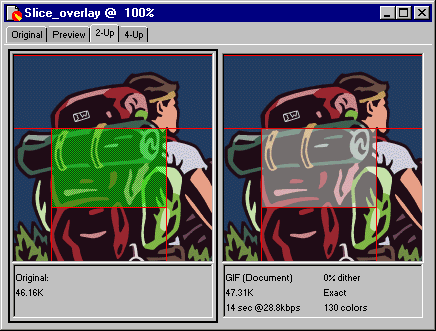
Original:主要工作頁,所有編輯都在此進行。
Preview:預覽圖像在網頁上的呈現狀態,此頁籤不可編輯。
2-Up/4-Up:分別開啟二或四個視窗,用來比較不同輸出方案,挑出最佳解。
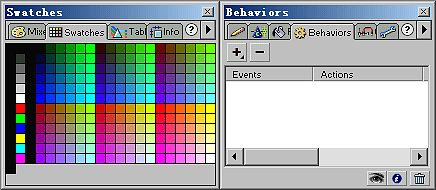
六、面板
面板也是 Fireworks 的工具集,Window 選單下有 stroke、effect、layers 等共 18 個面板選項。面板可自由組合與拆分,每個面板都有下拉選單、核取方塊、滑桿等控制項,靠這些控制項才能調出自己的效果。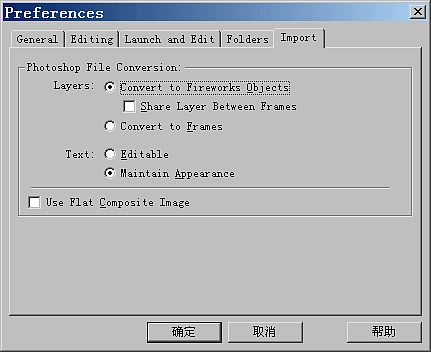
七、狀態列
位於視窗底部,顯示目前編輯對象與所選工具的相關資訊。
1.3 設定工作參數
Fireworks 允許依個人習慣調整工作參數。操作:【Edit】→【Preference】開啟 Preference 對話框。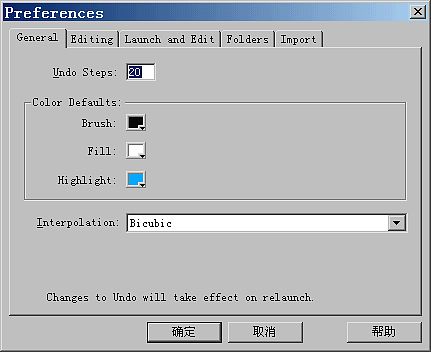
對話框共有 General、Editing、Launch and Edit、Folders、Import 五個頁籤。
1.3.1 General 頁籤
1. Undo Steps:復原步數,系統預設 20 步,History 面板可看到這 20 步。可調高,有效範圍 0~100,但不宜設太大,否則會佔用過多記憶體。
2. Color Defaults:Brush、Fill、Highlight 的預設色,點色塊即可更改。
3. Interpolation:設定圖像縮放時插入像素的方式,共四種。
1.3.2 Editing 頁籤
1. Precise Cursors:部分工具會出現十字準星光標,便於精準定位。
2. Delete Objects When Cropping:修剪文件或改變畫布尺寸時,刪除選區外的內容。
3. Expand to Fill Document:在整個文件範圍內進行像素編輯。
4. Open in Bitmap Mode:直接以點陣編輯模式開啟圖檔。
5. Turn off Hide Edges:關閉「隱藏邊緣」。
6. Display Striped Border:顯示邊緣斑紋。
1.3.3 Launch and Edit 頁籤
設定從其他軟體呼叫 Fireworks 處理圖像時,是否開啟 Fireworks 的 PNG 文件,共三個選項:Always Use Source PNG(總是使用來源 PNG)、Never Use Source PNG(不使用來源 PNG)、Ask When Launching(呼叫前詢問)。
1.3.4 Folders 頁籤
1. Additional Materials:加入外部資源,按 Browse 找到位置後確認。
2. Scratch Disk:指定暫存檔存放位置,合理運用磁碟空間。
1.3.5 Import 頁籤
針對匯入 Photoshop 檔案而設。
1. Photoshop File Conversion:PSD 轉 PNG 時,Layers 選項可決定把 PSD 圖層轉為 Fireworks 物件還是合併為一層;Text 選項可決定文字轉檔後是保持可編輯狀態還是保留外觀。
2. Use Flat Composite Image:把 PSD 當成一張平整圖片匯入,忽略所有圖層與文字物件。
小結
本章作為入門第一課,重點是認識 Fireworks、熟悉介面各區的名稱與用途(菜單欄、工具欄、工具箱、文件視窗、面板),並學會基本操作與工作參數設定。請務必把工具熟悉度補起來,才能順利進入下一階段。
- 上一篇文章: Fireworks MX 教學(三):快速縮放圖片尺寸
- 下一篇文章: Fireworks 4.0 認證教程 第1章 同步練習題