曾在 Playing with Fire 網站見過這個金屬面板(https://www.playingwithfire.com/dazzle/buttons.Html),但那只是製作完成的成品樣式,樣式下載包在此(https://www.playingwithfire.com/dazzle/styles.ZIP)。在 Fireworks 裡,除了漸變方向之外,其餘部分幾乎都無法編輯。那麼,這麼細膩的金屬面板紋理,Fireworks 本身做得出來嗎?答案是肯定的。先來看看效果圖。

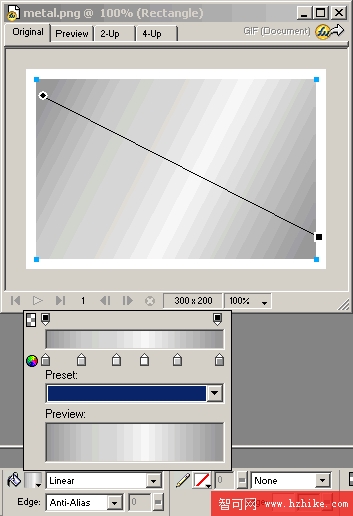
做法其實很簡單:新增畫布,畫一個矩形(當然你想用什麼形狀都行),接著設定漸層填色。本例使用的色標依序為 #999999、#CCCCCC、#DBDBDB、#F8F8F8、#CCCCCC、#999999。
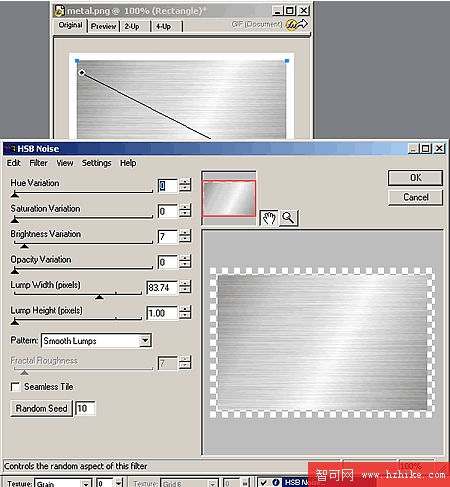
接下來是重頭戲:呼叫 Fireworks 著名的外掛濾鏡 Eye Candy 4000,套用 HSB 噪點濾鏡並依下列方式設定,預覽時就能看到效果了。
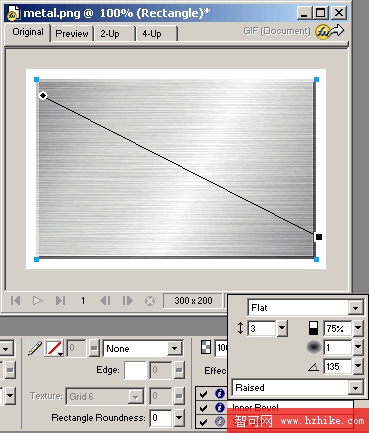
完成後,再替矩形加上點效果:用內斜角表現厚度,用銳利化強化金屬面板的粗糙質感。
接著打上粗體字——記得別選圓角字體,否則會破壞金屬面板的硬朗感——再用內陰影營造鏤空的錯覺。
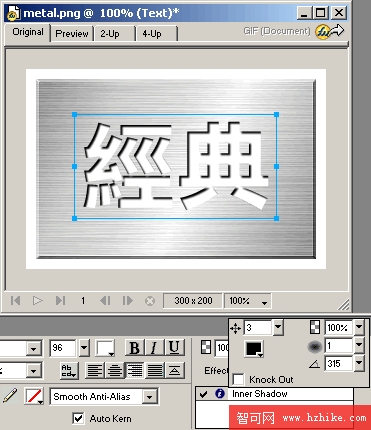
至此效果便完成了。不好意思,這裡又動用了外掛濾鏡,實在是 Fireworks 內建的濾鏡太有限。不過有朋友問:我沒有 Eye Candy 4000 怎麼辦?其實也不是沒轍,我們可以用內填色來模擬。
第一層,模擬紋理:使用 Satin 緞帶漸變,色標為 #999999、#CCCCCC。
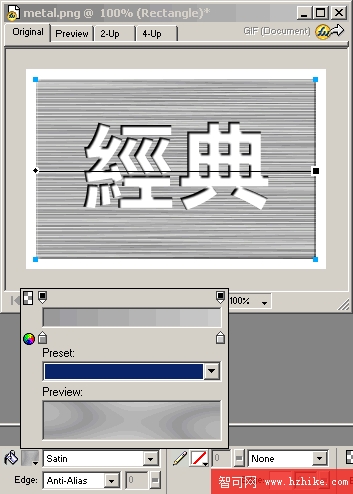
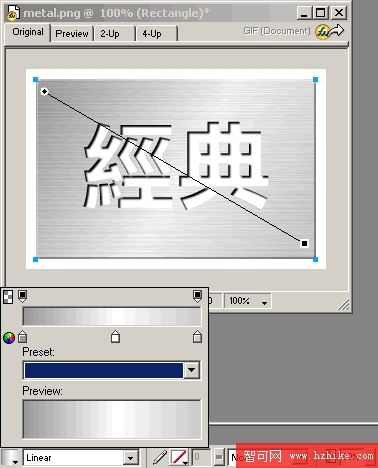
第二層:原位克隆(Ctrl+Shift+D,選單操作為 Edit > Clone)剛才的圖層,把內填色改成線性漸變 #999999、#FFFFFF、#CCCCCC,再將圖層透明度調為 80%,效果即成。
最後附上原始檔,兩種做法的效果都收錄在裡面了。