本節適合剛上手 Fireworks 的初階使用者。過去我們調整自動形狀,多半只能拉動控制柄憑感覺抓;Fireworks 8 新增的「自動形狀屬性」面板,把這些參數變成了可以輸入的數字,控制精準度因此完全不一樣。
面板的兩種使用方式
第一種是先在工具箱點選「自動形狀」按鈕組中的某個形狀插入畫面,再回到面板修改它的屬性;第二種更直接——從「自動形狀屬性」面板的下拉選單中,直接把形狀插入文件。兩條路殊途同歸,挑順手的就好。
不同形狀能調整的項目並不相同。插入「箭頭」時,可調寬度、高度、厚度、圓度與箭頭寬度;插入「面圈形」時,則可設定「段」的角度範圍以及內半徑、外半徑。值得留意的是,面板上的寬高數值與屬性檢查器上的寬高並未互相連動,這算是設計上的一個小缺點,但實際操作時只要固定從同一處調整就不會出錯。
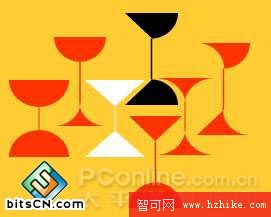
下圖這一系列變化,全都只是調整圓角矩形自動形狀的參數得來。建議先自己動手試試,看能不能復原這些形狀,再往下讀。
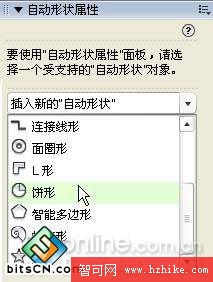
先來看看面板長什麼樣子:
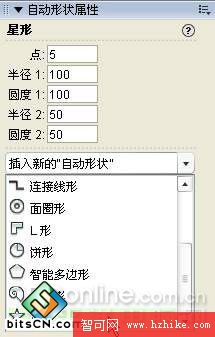
插入「星形」後,面板會切換成星形的專屬參數:
以圓角矩形為例,走一遍完整流程
步驟 1 點開面板上的插入下拉選單,選擇「圓角矩形」。(同樣可以從工具箱的圓角矩形按鈕插入)
步驟 2 調整大小有兩種做法。拖曳形狀右下方的黃色菱形控制柄速度最快,但抓不準;若要精確尺寸,直接在面板輸入「寬、高」的數值即可。
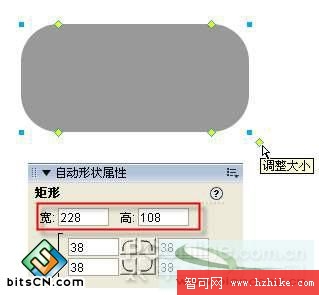
步驟 3 想改四個角的圓潤程度,點擊四角上的黃色菱形控制柄即可;若只想單獨改某一個角,按住 Alt 鍵再點該角的控制柄。這套操作從 Fireworks 2004 一路沿用至今,而 Fireworks 8 的面板提供了更細緻的數值控制,見下圖紅框處。
點擊中央的邊角形狀按鈕  就能進入數值調整模式。在鎖定狀態下,改動其中任一項,其餘三項會同步變化。
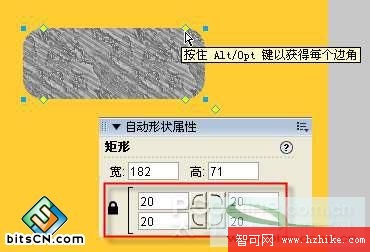
點一下鎖頭圖示解除連動,就可以針對單一角別獨立設定形狀與大小。
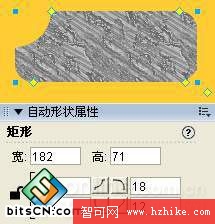
步驟 4 這裡有個容易踩到的地雷:如果已經做過單角調整,就不要再把鎖頭按回去。一旦重新鎖定,形狀會立刻退回統一狀態,先前的單角設定全部作廢。
實作:用圓角矩形做出一個高腳杯

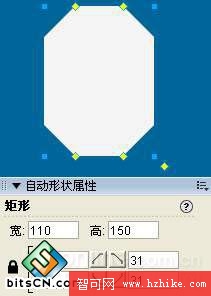
先在畫面插入一個圓角矩形,在面板中把寬設為 110、高設為 150,邊角大小約設為 31。
接著把「寬」改成 1,其餘參數不動。
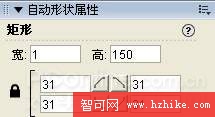
畫面上的形狀會立刻被壓成一片弧面,高腳杯的杯身輪廓就浮現出來了。
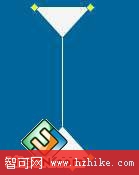
若在此基礎上按住 Alt 鍵再微調邊角,還能衍生出更多變形。這個「把寬度壓到極值」的思路,其實是自動形狀面板最有意思的用法,值得多試幾種組合。
- 上一篇文章: Fireworks 圖標實作:以路徑堆疊法還原經典 IE 圖標
- 下一篇文章: Fireworks 寫實練習:模仿繪製明基 77G 顯示器