剛才我們做了一個簡單的翻轉效果,回憶一下,我們是用一種不同於按鈕編輯器的方式製作的。它的製作思路是:翻轉效果的每個狀態都是一幀,先為每個狀態製作好各自的幀,然後添加切片和行為,行為可以使這些幀結合起來產生互動的效果——任何複雜的互動效果,都是以這個思想創建的。
除了用行為(Behaviors)面板來創建行為,我們還可以直接在畫布上用拖放滑鼠(drag-and-drop)的方式來創建行為。直到 Fireworks 4.0 以前,這依然是不可能做到的,但在 Fireworks 4.0 中,這成為了事實。
這次我們要創建一個效果稍微複雜的互動行為,同時介紹拖放滑鼠(drag-and-drop)的使用。
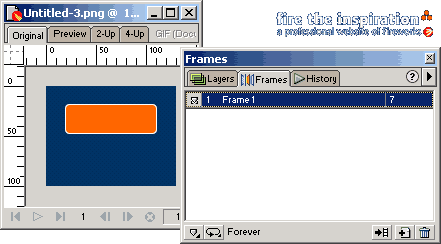
新建一幅畫布,並在上面繪製一個矩形。注意:確認當前的狀態為第一幀(Frame 1),如圖:
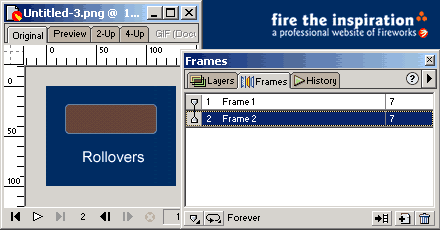
現在製作第二幀。我們希望當滑鼠懸停時,能在矩形的下方出現「Rollovers」的字樣,因此手工建立第二幀,並選中第二幀,在它上面寫上 Rollovers。當你在製作第二幀時,你可能看不見第一幀上的內容,如果你需要第一幀上的圖形作參考,可以在幀(Frame)面板中打開「洋蔥皮」功能。
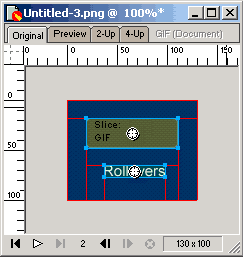
分別在矩形和文字上建立切片,因為所有的行為都是在切片和熱區上完成的。
當滑鼠靠近切片中心的準星圖形時,會變成手的形狀,這就代表切片可以利用拖放產生行為。把矩形上的切片的準星拖到文字上的切片上,這樣就可以簡單地利用拖放來創建行為了。
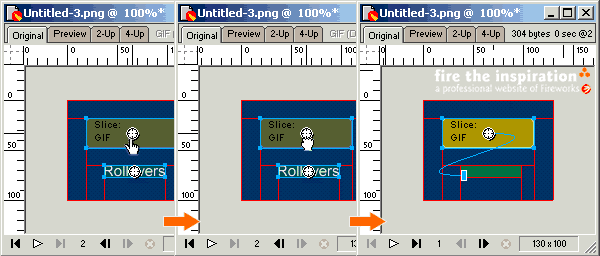
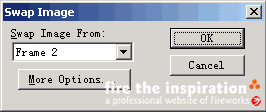
當滑鼠在目標切片上放開時,Fireworks 會彈出視窗詢問你互動的方式,在這裡我們要選擇切換到第二幀(Frame 2)。
預覽一下剛才創建的翻轉。如果你願意,可以用同樣的方法創建多個互動,直到滿意為止。在剛才的基礎上,我又給矩形添加了自身變換的效果,有興趣的請自己試一下;如果你熟練的話,這一步驟不會超過一分鐘。
Fireworks 用一條藍色的曲線來表示拖放產生的行為。如果你想要刪除這個互動行為,只要點擊這條藍色曲線,Fireworks 就會詢問你是否要刪除行為。