標籤式導航條現在幾乎是網站的標準配備,它的優點是層級清楚、選單擴充容易。用 Fireworks 來做,最大的好處是可以一次做好按鈕元件,再複製出整排選單,日後要改文字也不必重畫。以下從零做到導出。
最終效果如下:
一、鋪出導航條底盤
開啟 Fireworks(示範使用 8.0,其他版本操作類似),新增一個 760 × 400 的文件。
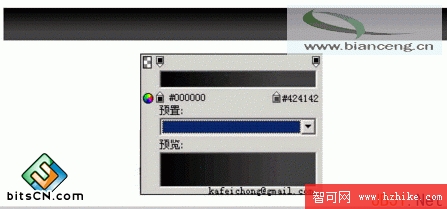
用矩形工具畫一個漸變矩形作為導航條背景,配色可依網站調性自由發揮。
改用直線工具畫兩條線,作為分隔線使用。
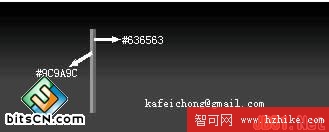
按 Ctrl+G 把兩條線群組成一個物件,複製後利用「窗口 → 對齊」面板平均分布。

二、製作按鈕元件
接下來是關鍵步驟。按 Ctrl+F8 開啟「新增元件」視窗,選擇「按鈕」。

看到元件編輯畫面,就代表這一步做對了。
用圓角矩形工具畫出按鈕外型,套用如圖的漸變,描邊設為 1 像素。
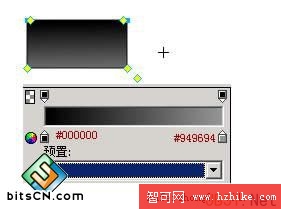
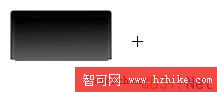
複製這個圖形並去掉描邊,調整尺寸讓它有微微凸起的視覺效果。
三、做出下方的三角形指示
(1)在圖形上按右鍵,選擇「取消群組」。
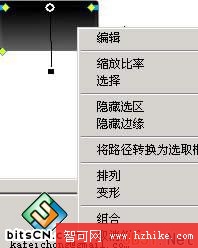
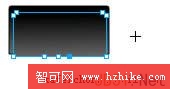
(2)用鋼筆工具在下緣加三個節點。
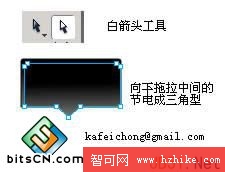
改用白箭頭工具,把中間那個節點往下拖曳,拉成三角形。
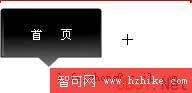
(3)最後把選單文字打上去。做到這裡,大約已完成七成的工作量。
四、設定滑過與按下狀態
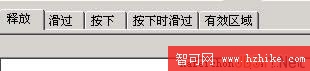
在元件編輯區找到「滑過」頁籤並點進去,接著分別點選「滑過」與「按下」狀態。每一個狀態都要選擇「複製彈起時的圖形」,位置如下圖所示,這樣三個狀態才會保持一致的外觀,只在細節上做差異。
切回一般狀態,把按鈕的背景圖形刪掉——注意只刪背景,文字要留下來。之後按下「完成」。
五、從資料庫拉出整排選單
回到主場景,按 F11 開啟「資料庫」面板,把做好的按鈕拖出來。需要幾個選單就拖幾個。
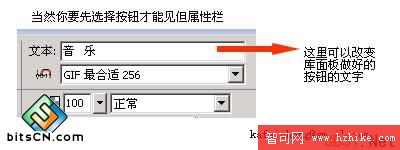
逐一選取按鈕,在屬性欄中填入不同的文字。
最後調整按鈕間距,讓整排間隔均勻。

六、導出網頁
選擇「檔案 → 導出」。
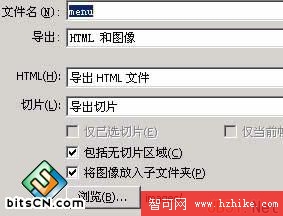
這裡務必勾選「將圖像放入子文件夾」,否則圖片與 HTML 會散在同一層,路徑容易出錯。導出後用瀏覽器打開檢查互動是否正常;若要更精細的控制,可以再把 HTML 帶進 Dreamweaver 調整,或替標籤加上更講究的美工處理。