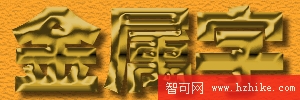
看著範例中那款流光溢彩的金屬字,是不是有一種華麗而冷硬的質感撲面而來?如果它也打動了你,那就別猶豫了,跟著本文一步一步動手做,一起揭開這款超酷金屬字背後的製作奧祕。
本節學習重點
熟練掌握「效果(Effect)」面板中 Curves(曲線)與 Hue/Saturation(色相/飽和度)這兩個調整色彩類命令的用法,是完成這款金屬字的關鍵所在。
Step 1 建立新檔案
先開一個 300×100 像素的新文件,背景填充為白色。初學階段建議先用純白背景,這樣更容易看清每一個效果的變化;等你完全熟悉流程後,再換成其他底色來嘗試不同的視覺感受。
Step 2 輸入文字
切換到工具箱的 Text Tool(文字工具),在畫布上點一下開啟文字編輯器,輸入「金屬字」三個字。這裡選用「方正超粗黑簡體」這類筆畫厚重的字體,顏色設為黑色,字級約 91pt,並將邊緣效果設為 Smooth Anti-Alias(平滑鋸齒),其餘選項維持預設即可。設定完成後畫面如下:

圖01 輸入文字後的畫面
Step 3 調整文字填充色
選取文字物件,開啟 Fill(填充)面板,把原本的 Solid(單色)改為 Linear(線性)。點擊色塊旁的 Edit(編輯)按鈕進入漸層編輯,由左到右依序設定為「#CCCCCC → #000000 → #CCCCCC」,具體參數請參考下圖。
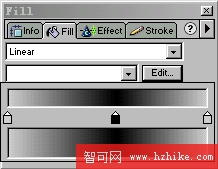
圖02 編輯文字的漸層填充
這一步的配色相當關鍵,若換成別的顏色組合,最終質感可能就會打折扣。當然,你也可以大膽嘗試其他方案,找出屬於自己的風格。
Step 4 確認漸層效果
設定好之後,文字已由單色變成由左向右過渡的漸層填充,如圖03所示:
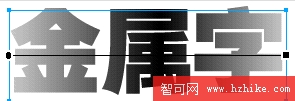
圖03 由左向右的填充方向
Step 5 改變漸層方向
選定文字物件,取用工具箱的油漆桶工具,在文字上方由上往下拖曳,漸層方向便從「由左到右」轉為「由上到下」,如圖04:
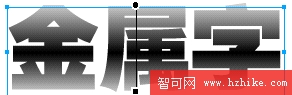
圖04 由上向下的填充方向
Step 6 加入內斜角
選取文字,開啟 Effect(效果)面板,執行 Bevel and Emboss → Inner Bevel(斜角與浮雕 → 內斜角)。在彈出的設定視窗中,將 Style 設為 Smooth(平滑),Width(寬度)設為 14 像素,其餘維持預設。參考圖05:
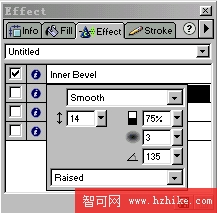
圖05 Inner Bevel 的具體設定
Step 7 關鍵一步:調整曲線
這是決定成败的一步。繼續選取文字,套用 Adjust Color → Curves(調整顏色 → 曲線),在設定視窗中如圖06般拉出高低起伏的曲線。小技巧:光源節點拉得越多、越細緻,金屬的光澤層次就越豐富,不過檔案體積也會隨之變大。
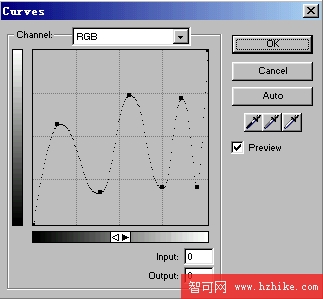
圖06 為文字調整 Curves
Step 8 金屬雛形浮現
完成曲線調整後,如圖07所示,金屬質感已經初見雛形,離我們想要的成品只剩下最後一步:
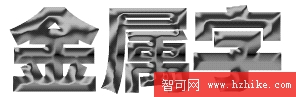
圖07 初具規模的金屬字
Step 9 色相/飽和度微調
最後一次效果設定,套用 Adjust Color → Hue/Saturation(調整顏色 → 色相/飽和度)。參數建議如下:Hue 設為 45、Saturation 設為 63、Lightness 設為 -13。設定完成,金屬光澤立刻淋漓盡致地展現出來,如圖08:
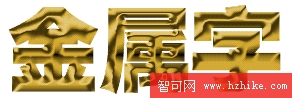
圖08 光澤十足的成品金屬字
Step 10 最後修飾
如果覺得還少了點什麼,可以再為它加上 Drop Shadow(陰影)增強立體感,並換上一個合適的背景襯托。要是對配色不夠滿意也別擔心,重複 Step 9 的 Hue/Saturation 命令多試幾組數值,總有一款能正中你的喜好。
Step 11 輸出成品
大功告成,記得存檔並依需求輸出即可。
- 上一篇文章: Fireworks × Eye Candy:做出殘缺邊緣的柔化暈影
- 下一篇文章: Fireworks 教學:打造炫目夢幻的光效球