Fireworks 8 打造雨後蝴蝶桌面壁紙
編輯:Fireworks基礎
雨後的葉片、晶瑩水珠與展翅蝴蝶,是很容易營造清新感的自然畫面。以下使用 Fireworks 8,透過克隆、濾鏡、蒙版與混合模式,製作具有水珠質感的蝴蝶影像。

操作步驟
Step 1:開啟蝴蝶圖像,執行「編輯-克隆」複製兩層,也可使用快捷鍵 Ctrl+Shift+D。
Step 2:在圖層面板選取最上層,套用「濾鏡-調整顏色-色相和飽和度」,將飽和度設為 -100。
Step 3:套用「濾鏡-雜點-新增雜點」,依畫面需求設定參數,讓影像產生細緻顆粒。

Step 4:套用「濾鏡-模糊-運動模糊」,角度設為 127、距離設為 5,藉此改變水珠的延伸方向。
Step 5:套用「濾鏡-模糊-高斯模糊」,模糊範圍約 3.3,讓水珠邊緣更柔和,也能調整水珠大小的視覺感受。
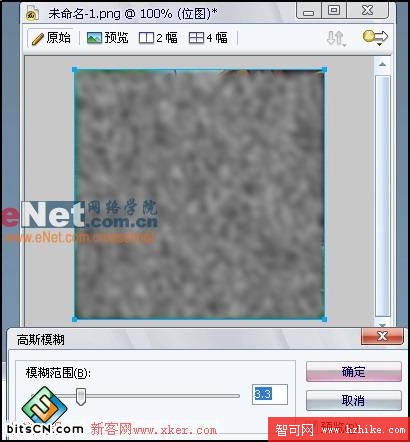
Step 6:套用「濾鏡-顏色調整-亮度與對比度」,亮度 -16、對比度 100,讓影像接近純黑白,方便後續當作遮罩。
Step 7:再加入一次「模糊」濾鏡,使水滴輪廓更圓潤。
Step 8:選取處理過的圖層,按 Ctrl+Alt+Shift+Z 平面化所選圖層。
Step 9:按住 Shift 選取處理過的圖層與下方圖層,執行「修改-蒙版-組合為蒙版」。
Step 10:套用「Eye candy 4000 LE-Bevel Boss」,可設定 Bevel Width 為 9.45、Bevel Height Scale 為 45、Smoothness 為 38,再將圖層混合模式改為「變亮」。
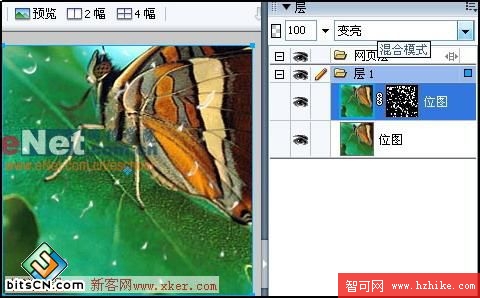
Step 11:克隆上方物件,刪除 Bevel Boss 效果,改套用「濾鏡-陰影和光暈-投影」。距離 2、不透明度 40、柔化 3、角度 340,並勾選「去底色」。
Step 12:將此圖層混合模式改為「變暗」,即可讓水珠與蝴蝶之間產生更自然的明暗關係。

- 上一篇文章: 用 Fireworks 互動式填色製作精緻網頁導航菜單
- 下一篇文章: Fireworks 繪製向量風格「大雪蓋頂」文字特效