製作 GIF 檔的軟體很多,常見的有 Animagic GIF、GIF Construction Set、GIF Movie Gear、Ulead GIF Animator 等。Fireworks MX 2004 在製作 GIF 動畫上有著強大的功能。動畫完成後,就需要對它進行優化以達到最佳顯示效果,並經過導出設定與預覽等步驟,最終導出為 GIF 動畫格式。
一、優化動畫
GIF 動畫的優化與其他圖像相同,可利用優化面板與導出預覽兩種方式進行。
1. 利用優化面板:點擊「Windows」打開 Optimize 面板,在導出檔案類型中選 GIF 動畫,透過設定 Matte(色版)、Colors(顏色)、Dither(抖動)、透明度等選項來優化顯示效果。
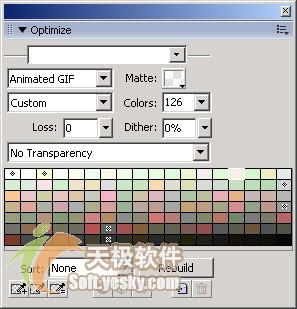
圖1 Optimize 面板
2. 利用導出預覽對話框:在「File」選單中選「Export Preview」,同樣可對動畫進行優化設定。
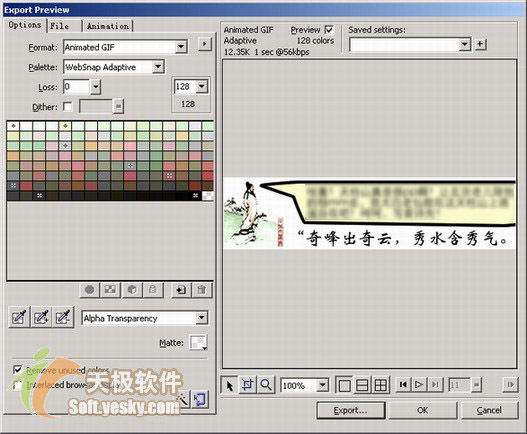
圖2 導出預覽對話框
二、導出設置
動畫導出前,還能修改設定。選擇導出預覽對話框的「Animation」頁籤,透過它進行動畫設定。
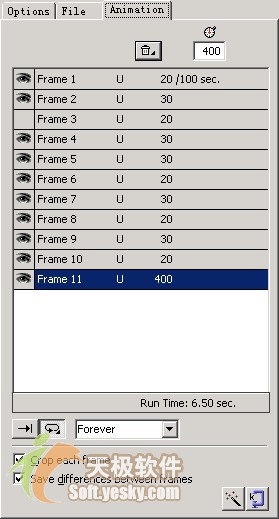
圖3 Animation 頁籤
1. 設置幀的處理方式:選取要處理的影格,單擊處置方式按鈕 ,從彈出的選單中選一種處置方式。
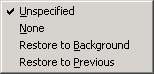
圖4 彈出選單
各選項含義如下:
· Unspecified(未指定):由 Fireworks 自動選擇,用於創建最小的 GIF 動畫。
· None(無):不處置,下一幀疊加在當前幀之上,常用於在較大背景上疊加小對象。
· Restore to Background(恢復到背景):刪去當前幀,恢復背景面積顏色或圖案,適合在透明背景中移動對象。
· Restore to Previous(恢復為上一個):把當前幀顯示在前一幀背景上,適合在圖片背景上移動對象。
2. 設置幀是否導出:單擊幀項目左邊的圖示 ,圖示消失表示該幀不顯示;再點該處圖示又會出現,表示該幀將被導出。
3. 設置幀延時:選中一個或多個影格,在 Animation 頁籤上方的幀延時中設定顯示時間。根據當前幀數與每幀延遲,還能得知動畫播放一次的時間,會顯示在幀項目右下角。
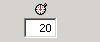
圖5 設置幀延時

圖6 顯示播放時間
4. 設置循環次數:在 Animation 頁籤中設定動畫的循環次數,單擊 可將循環次數設為 1 次。
- 上一篇文章: 一起來視頻聊天!Fireworks 繪製逼真攝像頭
- 下一篇文章: Fireworks 教學:製作手寫簽名動畫