Fireworks 人像照片調色:快速提升色調質感的實用流程
編輯:Fireworks基礎
提到人像編修,許多人第一時間會想到 Photoshop;其實在 Fireworks 裡,也能透過圖層混合模式與濾鏡的組合,快速完成自然又耐看的色調調整。以下以人像照片為例,整理一套簡單易上手的流程。
1. 開啟素材並建立調整圖層
先在 Fireworks 中打開準備處理的人像照片。
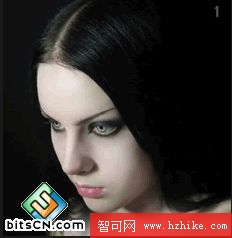
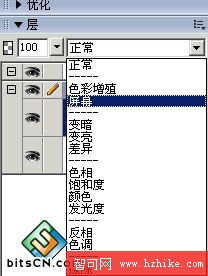
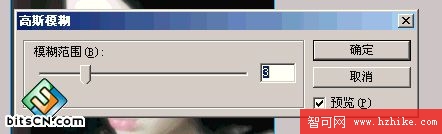
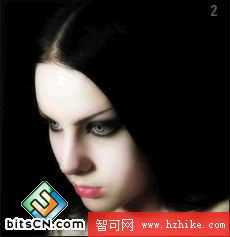
接著新增一個圖層,把原圖複製貼上到新圖層,將混合模式設為「螢幕」,再套用高斯模糊,半徑可先設為 3,讓畫面產生柔和的提亮感。
2. 調整飽和度,讓膚色更乾淨
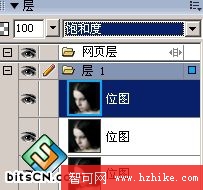
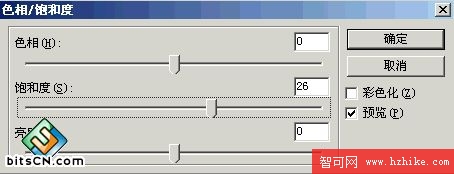
複製剛才的圖層,將混合模式改為「飽和度」,再使用「色相/飽和度」濾鏡微調。此例中飽和度設為 26;若依照原始數值 60,整體效果可能偏濃,可依照片實際狀況慢慢降低。
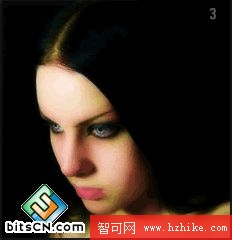
3. 用亮度對比度收尾
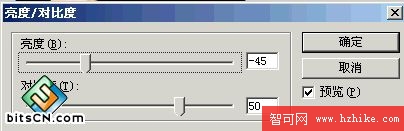
再次複製原始圖片,將混合模式設為「色彩增值」,並套用亮度/對比度濾鏡,進一步強化輪廓與層次。

完成效果
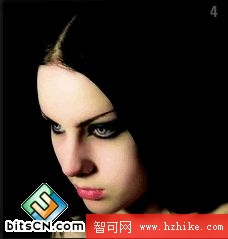
整體來說,Fireworks 調整人像色調的關鍵在於圖層混合模式與濾鏡的疊加。只要掌握螢幕、飽和度與色彩增值的用途,就能快速做出清透、柔和且自然的照片效果。
- 上一篇文章: Fireworks 入門:製作仿 3D 光亮 DNA 桌面壁紙
- 下一篇文章: Fireworks 圖標繪製教學:輕鬆畫出可愛卡通造型圖標