Fireworks 教學:打造旋轉的四葉草動畫
編輯:Fireworks基礎
用 Fireworks 製作旋轉的四葉草動畫,可見它除了在頁面排版上表現出色,做 GIF 動畫其實也相當有一套。

效果圖

PNG 圖
1. 新增一個 150×100px 的畫布,用「星型工具」畫一個四葉草圖案,幫它加上「純色陰影」濾鏡。按 F8 轉為「動畫」元件,設定為用 21 幀轉過 360 度。別忘了在幀面板中刪掉第 21 幀,然後選取第 1 幀。
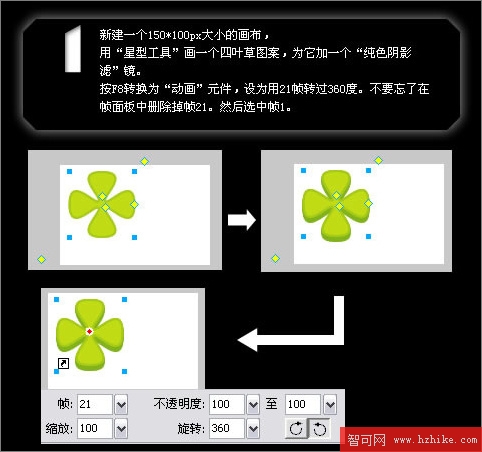
圖1
2. 這一步是核心。替這個動畫實例加上 EyeCandy 4.0 的「運動痕跡」濾鏡,參數可依喜好自由調整。按下播放鍵,你就能看到這個濾鏡如何模擬出 3D 般的動態感。
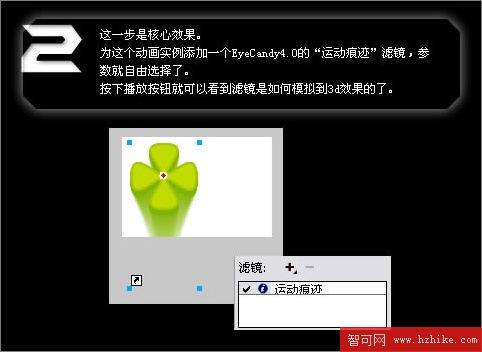
圖2
3. 最後新增一個圖層,放標題與簽名,把這個圖層移到最上方,並勾選「共享交疊幀」。就這麼三步,一個擬 3D 的 GIF 動畫就輕鬆搞定。
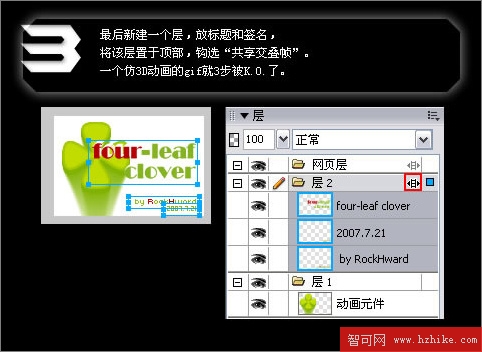
圖3
End:在練習用濾鏡做動畫時,我發現一個有趣的现象——「對單個動畫元件套用濾鏡」與「對多個動畫元件組合後再套濾鏡」,出來的視覺效果往往截然不同。
你試過了嗎?不妨多試幾種濾鏡,做出屬於自己的精彩動畫吧!
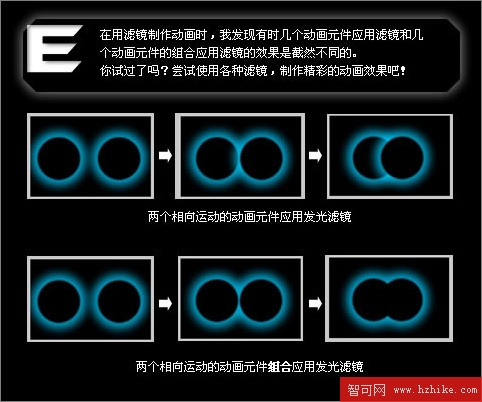
圖4
R:另外還有其它三個作品,由淺入深簡單說明它們用到的技法。
1. 齒輪是用「自動形狀」裡的「齒輪」畫出來的,對自轉的動畫實例套用「純色陰影」濾鏡。
2. 把多個元件實例全部組合起來,再加上「內側陰影」、「投影」和「純色陰影」濾鏡,對這個組合套用它們,看起來就像小星星從大星星裡融出來一樣。
3. 只有一個圖層,設為共享交疊幀;把眼睛圖形實例與淚滴動畫實例組合後套用發光濾鏡,淚滴彷彿從眼睛裡溢出。當然,幀延時要逐漸縮短,模擬淚滴從懸掛到自由落體的過程。
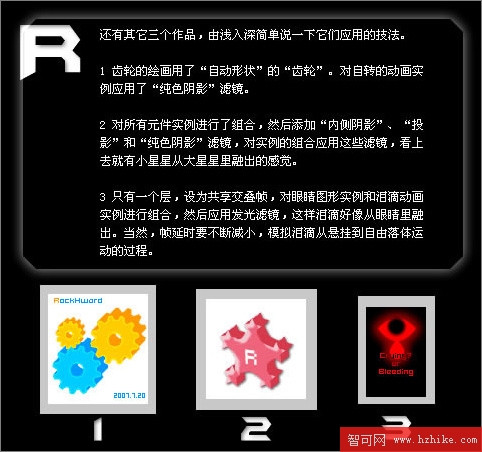
圖5

圖6

圖7

圖8
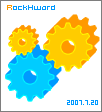
圖9

圖10

圖11
- 上一篇文章: Fireworks 教學:製作數字連續翻滾動畫
- 下一篇文章: Fireworks 教學:打造雅虎風格下拉選單