Fireworks 實作:黑水晶立體質感文字效果
編輯:Fireworks基礎
本教學示範如何用 Fireworks 做出黑水晶般的立體質感文字。流程並不複雜,成品卻相當有份量,即使剛上手 Fireworks 也能跟著做一遍。
完成效果如下:

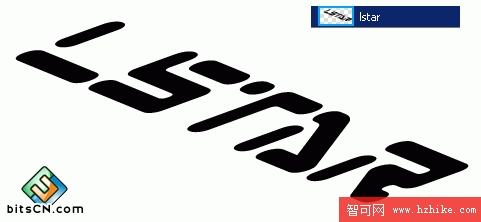
1、用文字工具打上想要的字。

2、用縮放 與扭曲
 工具調出想要的角度。這裡要特別注意:此時處理的對象還是文字本身,不能先轉成路徑,否則透視時字會變形,整體比例就沒了。
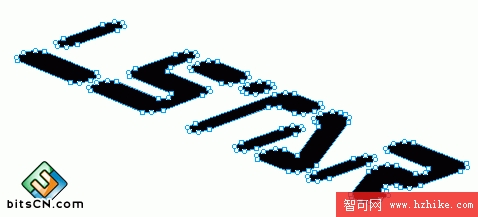
3、選取文字,執行【文字 → 轉換為路徑】(Ctrl+Shift+P),接著執行【修改 → 組合路徑 → 組合】(Ctrl+J)。
4、選中「組合路徑」,按住 Alt 並按方向鍵向下,複製 21 份,此時共有 22 個組合路徑;接著選取第 2 至第 21 個並群組(Ctrl+G)。這一疊就是文字厚度的來源。
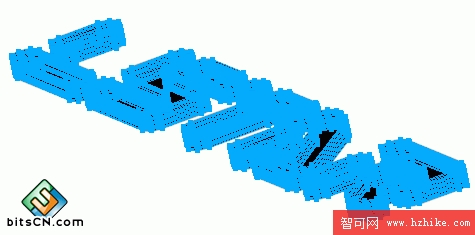
質感堆疊
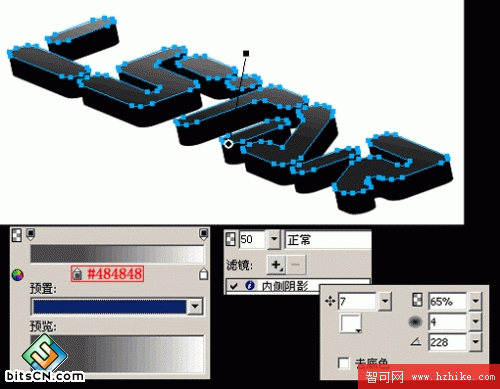
5、對最上方的「組合路徑」套用【線性漸層】與【內側陰影】,參數如下;圖層不透明度設為 50。
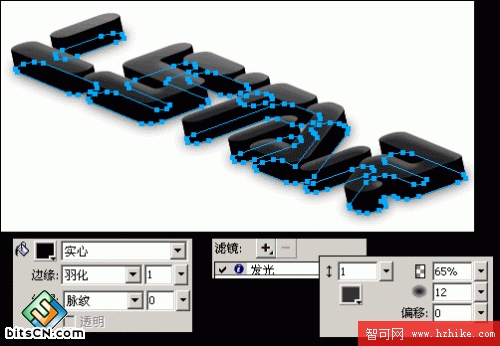
6、對最下方的「組合路徑」套用【羽化】與【發光】,參數如下:
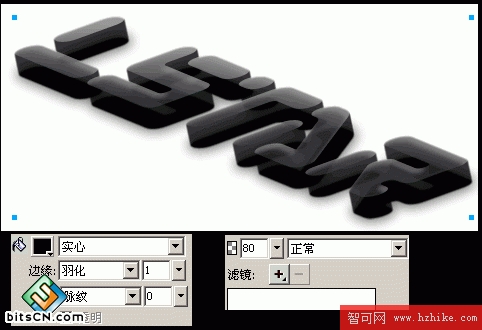
7、對中間那個「組合:20 個物件」套用【羽化】,參數如下,圖層不透明度設為 80。
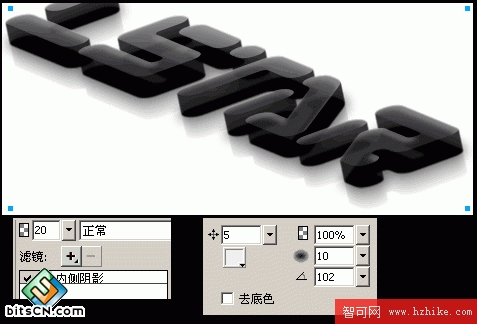
8、複製一份「組合:20 個物件」放到圖層最下方,對它套用【內側陰影】,不透明度 20,參數如下:
9、用鋼筆工具一一畫出高光與反光,質感會再上一層。要注意的是,畫高光一定要先想清楚光源方向,加錯了整張圖看起來就會很彆扭。
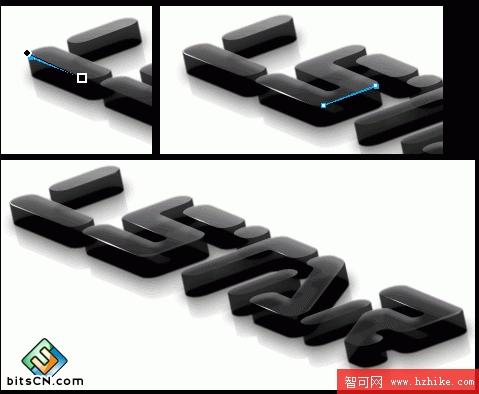
10、最後處理一下背景,讓整體質感更完整。

備註:本作在透視關係上其實存在瑕疵,因為時間關係沒有修正,請大家自行調整,也別被這部分誤導了。