
有回在論壇看到有人發帖,說透明字只有 Photoshop 做得到,Fireworks 辦不到。其實不是辦不到,只是沒想到而已。這就動手做一遍。
1. 輸入文字
打開一張圖片,用文字工具輸入內容。為了讓效果看得清楚,本例字級設為 250、字體綜藝繁體,輸入「思」字,填充黑色。你也可以換成自己的字體與字級。
2. 轉路徑並解散群組
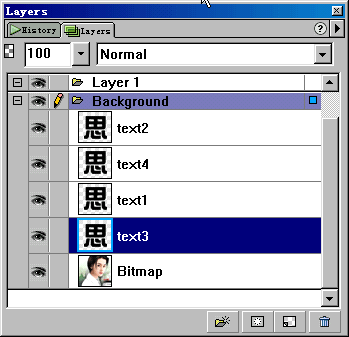
選中文字執行 Text → Convert to Paths,接著 Modify → Ungroup 解散群組。此時文字已成為可自由編輯的物件。為了後續說明清楚,把這個圖層命名為 text1。
3. 一連串複製與位移
選中 text1 按 Edit → Clone,把複製品命名為 text2。選取 text2,按 3 次右方向鍵、3 次下方向鍵(每按一次移動一個像素)。再選取 text2 按 Edit → Clone,命名為 text3;最後選取 text1 按 Edit → Clone,命名為 text4。
4. 理清圖層關係
複製到第三次大概有點暈了。把 text3 拖到 text1 的下方。此時 text2 與 text3 是位移過的文字層,text1 與 text4 則是原位不動的——這兩組的相對關係是整個效果的基礎。
5. 兩兩相減
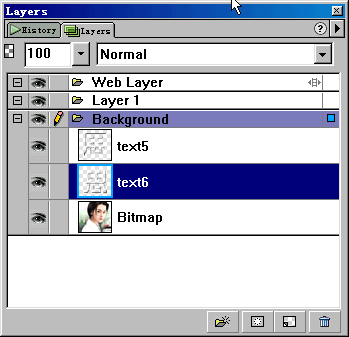
按住 Shift 同時選中 text2 與 text4,執行 Modify → Combine → Punch。再同時選中 text1 與 text3,同樣執行 Punch。兩個環形輪廓就出來了。

6. 重新命名
把 text2 與 text4 相減後的結果命名為 text5;text1 與 text3 相減後的結果命名為 text6。
7. 複製兩張底圖
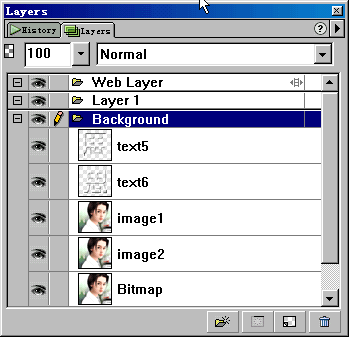
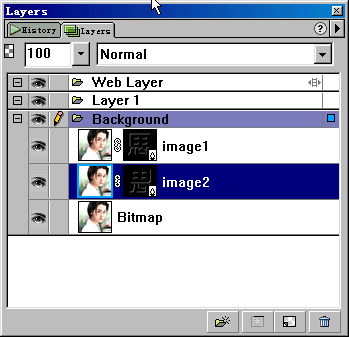
選中最下方的圖片,連按兩次 Edit → Clone,把複製出來的圖片分別命名為 image1 與 image2。
8. 兩組遮罩
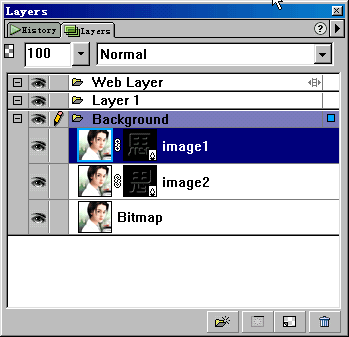
同時選中 text5 與 image1,執行 Modify → Mask → Group as Mask;再同時選中 text6 與 image2,同樣 Group as Mask。此時畫面上只剩圖片,看不見任何文字——別緊張,接下來就把字變回來。
9. 提亮上方遮罩層
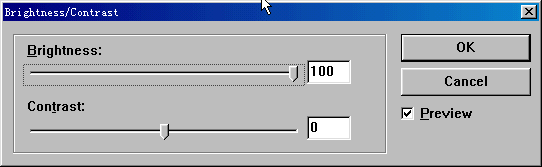
選中最上層的遮罩,開啟 Effect 面板執行 Adjust Color → Brightness/Contrast,把明亮度調到 100。
10. 壓暗下方遮罩層
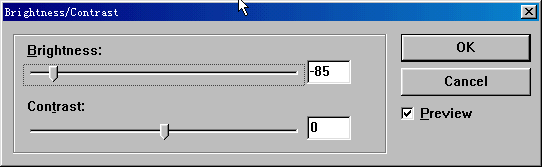
選取下面的遮罩層(image2),同樣開啟 Effect 面板執行 Brightness/Contrast,這次把明亮度調到 -85。完工。
原理其實很單純:文字被拆成兩層錯位的環形遮罩,一層提亮、一層壓暗,兩者交疊之後,中間那塊未被遮罩覆蓋的區域就露出了原圖,邊緣則留下明暗差異——視覺上就成了透明字。這個「用差值造形、用明暗造透」的思路,比單純降低不透明度有趣得多。
- 上一篇文章: Fireworks 動畫教學:讓文字沿著波浪螺旋前進
- 下一篇文章: Fireworks 4 實作:用 Swifty 字體做逐格像素人動畫