起因很簡單:我很喜歡 Winamp 的 AVS 視覺效果,那些動態函數做出來的畫面實在漂亮。於是想,如果能用 Fireworks 模擬類似的效果會怎樣?(先說清楚,最後我並沒有真的模擬出來,呵呵。)
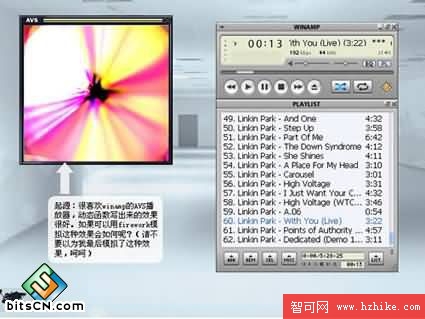
但想說這種圖案拿來當桌面好像不錯,於是就這樣開始了。新增一個 1024×768 的 PNG,畫布設為純黑,然後邊做邊想——老實說,當時我也不知道下一步要幹嘛,跟著感覺走吧。
從一塊漸層矩形開始
用矩形工具畫一個大約 400×70 的矩形,屬性選「漸層 → 線性 → 彩色蠟筆」填充。一個還算好看的色塊就出來了,只是太過呆板,得整一下。
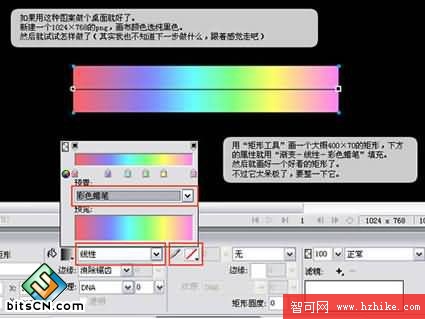
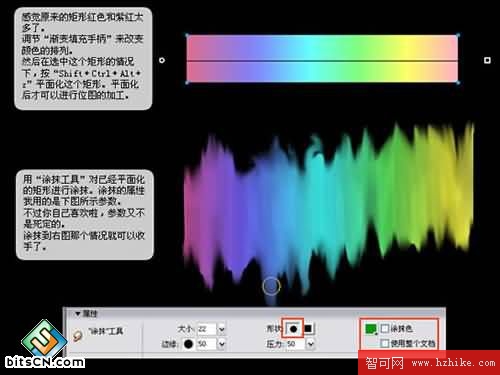
看了一會兒,覺得紅色和紫紅的比例太多,於是拖動「漸層填充手柄」重新排列顏色。
接著在選中矩形的狀態下按 Shift+Ctrl+Alt+Z 將它平面化——只有平面化之後才能進行點陣加工。
用「塗抹工具」對平面化後的矩形隨意擦抹,參數我用的如下,不過這東西沒有一定的標準,自己順手就好。
塗抹到下圖那種感覺就可以停手了。
關鍵的一笔:放射狀模糊
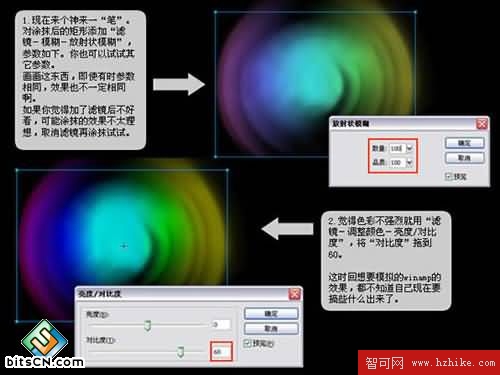
現在來個神來一「筆」:對塗抹後的矩形加上「濾鏡 → 模糊 → 放射狀模糊」,參數如下。你也可以試試別的數值。
畫畫這件事很玄,即使參數一模一樣,效果也未必相同。
如果加完濾鏡反而變難看,通常是塗抹的底子沒打好,取消濾鏡再塗一次試試。
覺得顏色不夠強烈,就用「濾鏡 → 調整顏色 → 亮度/對比度」,把對比度拉到 60。
做到這裡,我一邊回想到底想模擬的 Winamp 效果是什麼,一邊已經不太確定自己在做什麼了。
元件化,然後靠混合模式疊亮
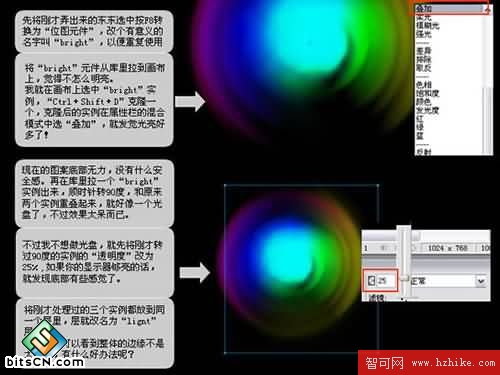
把目前做出來的東西選取並按 F8 轉換為「點陣圖形」,取個有意義的名字「Bright」,方便重複使用。
從資料庫把 Bright 拉到畫布上,覺得不太夠亮。
於是在畫布上選取 Bright 實例,按 Ctrl+Shift+D 複製一個,把複製出來的實例混合模式設為「疊加」,亮度立刻就好了很多。
此時畫面底部顯得無力,少了點安定感。再從資料庫拉一個 Bright 出來,順時針轉 90 度,與前面兩個實例重疊,看起來像一片光碟——可惜太呆。
我並不想做成光碟,於是先把這個旋轉過的實例不透明度改為 25%。如果你的螢幕夠亮,底部就會浮現一些層次。
把這三個實例都放進同一個圖層,圖層改名為「light」。
不過整體邊緣還是不夠明確,有沒有什麼好辦法?
用環形加強邊緣
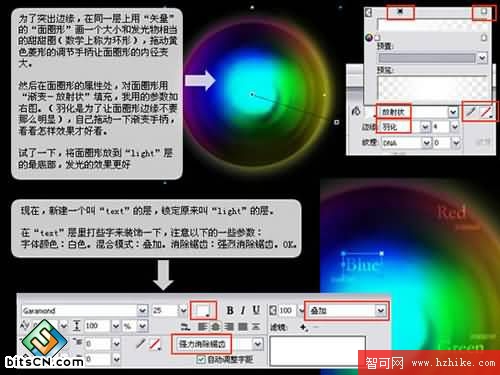
為了拉出邊緣,在同一圖層上用向量的「環形」畫一個與發光體差不多大小的甜甜圈(數學上叫環形),拖動黃色菱形手柄把內徑撐大。
接著在環形屬性中套用「漸層 → 放射狀」填充,參數如下(加一點羽化是為了讓邊緣不要那麼生硬)。自己拖拖漸層手柄,看怎樣最好看。
試過之後發現,把環形放到「light」圖層最底部,發光效果更好。
文字層與小細節
新增一個名為「text」的圖層,並鎖定原本的「light」層。
在 text 層裡打些字裝飾,參數注意:字色白色、混合模式「疊加」、消除鋸齒選「強烈消除鋸齒」。
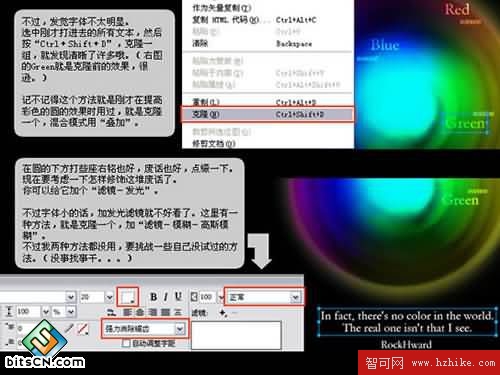
不過字看起來還是弱。選中所有文字按 Ctrl+Shift+D 複製一組,立刻就清晰許多(右圖的 Green 就是複製前的樣子,確實遜)。這招前面提亮彩色圓形時用過——複製一個,混合模式設為「疊加」。
在圓形下方再打些座右銘也好、廢話也罷,點綴一下。接下來要考慮怎麼修飾這兩行字,你可以試試「濾鏡 → 發光」。
但字太小時,發光濾鏡反而不好看。另一種做法是複製一個再套「濾鏡 → 模糊 → 高斯模糊」。這次我兩招都沒用,想挑戰一些自己沒試過的方法(純屬沒事找事)。
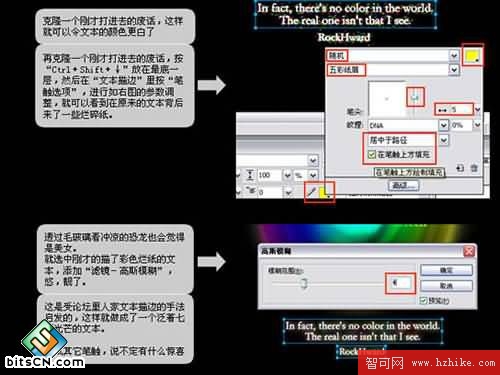
先複製一份剛才那行字,顏色會更白一點。
再複製一份,按 Ctrl+Shift+向下箭頭放到最底層,然後在「文字描邊」裡點「筆觸選項」,依下圖調整參數,原本的文字背後就會出現一片碎紙般的質地。
隔著毛玻璃看洗澡的恐龍也會覺得是美女。
選中這個描了彩色碎紙的文字,加上「濾鏡 → 高斯模糊」,靚了。
這招是受論壇裡人家文字描邊手法啟發而來,於是就做出一段泛著七彩光芒的文字。換換其他筆觸,說不定會有驚喜。
最後的點綴
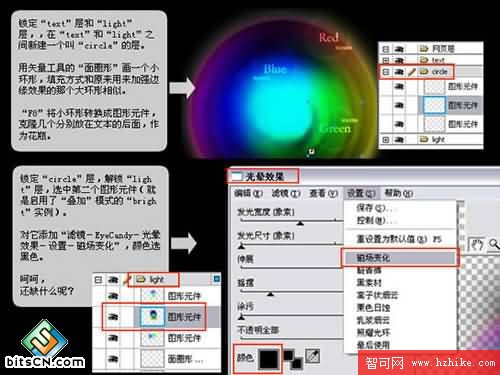
鎖定「text」與「light」層,在它們之間新增一個名為「circle」的圖層。
用向量工具的「環形」畫一個小圈,填充方式與前面用來加強邊緣的大環形類似。
按 F8 把這個小環形轉成圖形元件,複製幾個排在文字後方當作妝點。
鎖定「circle」層、解鎖「light」層,選中第二個圖形元件(也就是啟用了「疊加」模式的那個 Bright 實例)。
對它加上「濾鏡 → EyeCandy → 光暈效果 → 設定 → 磁場變化」,顏色選黑色。
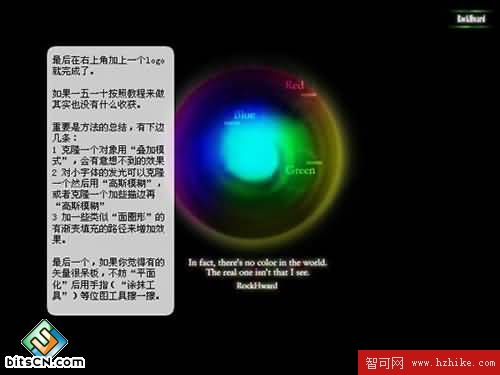
還缺什麼呢?最後在右上角擺一個 logo,就完成了。
比步驟更重要的,是方法
老實說,一五一十照著教學做完,收穫其實有限。真正有價值的是幾條可以複用的小結論:
1、複製一個物件並套用「疊加模式」,常有出乎意料的效果。
2、小字的發光可以複製一份套「高斯模糊」,或複製一份加點描邊再模糊。
3、加上類似環形、帶漸層填充的路徑,能有效拉層次。
4、如果某個向量看起來太呆,不妨平面化後用「塗抹工具」這類點陣工具擦一擦。
- 上一篇文章: Fireworks 實作:黑水晶立體質感文字效果
- 下一篇文章: 用 Fireworks 打造專屬 UI 套件:按鈕、標籤與開關實例