Fireworks 文字特效:快速製作 3D 彩虹拖尾字
編輯:Fireworks基礎
本教學將示範如何用 Fireworks 的濾鏡快速製作 3D 彩虹拖尾字。透過文字填色、平面化與濾鏡設定,可以讓字體帶有立體陰影與彩色層次。
先看最終效果:
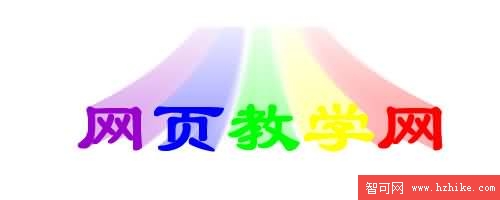
圖 1
製作步驟
1. 新建文件,使用文字工具輸入文字,例如「網管之家」。這裡可將字體設為隸書,字級約 64。
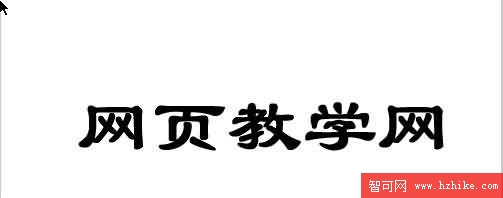
圖 2
2. 在文字框中分別選取文字,將顏色依序改為紫、藍、綠、黃、紅,做出彩虹感。

圖 3
3. 若要套用濾鏡,需先將文字平面化,也就是轉換為點陣圖。保持文字選取狀態,執行「修改-平面化所選」,快捷鍵是 Ctrl+Alt+Shift+Z。
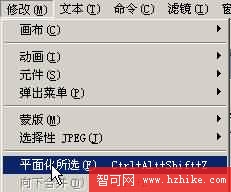
圖 4
4. 選取平面化後的文字。
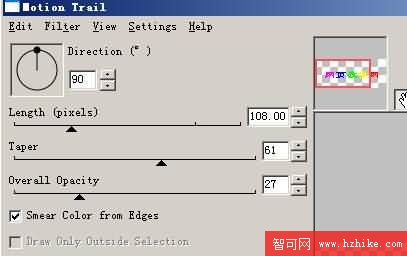
圖 5
5. 開啟濾鏡設定視窗,右側或下方會有預覽框,可即時觀察參數變化。依需求調整選項後按確定。
圖 6
不同參數會產生不同的 3D 與拖尾效果。完成後,文字會呈現鮮明的彩虹層次與立體感,很適合用於標題、Logo 或活動視覺。
- 上一篇文章: Fireworks 按鈕設計:仿 MSN 瀏覽器的啞鈴按鈕
- 下一篇文章: Fireworks MX 變形工具:繪製一對大腳印圖標