Fireworks 教學:用圖層遮罩做出會動的文字填圖動畫
編輯:Fireworks基礎
讓影像在文字輪廓裡流動,是很討喜的動態效果。Fireworks 靠著動畫元件與遮罩的組合就能完成,流程相當直覺。以下是完整示範。

完成效果
步驟一:準備底層動畫素材
先挑一張圖當作文字遮罩底下的動態來源。

步驟二:複製並合併以延長循環
把上一步的圖複製貼上兩次,再將三張圖合併成一張。這樣做能讓動畫在播放與循環銜接處更順,不會出現突兀的跳格。

步驟三:轉換為動畫元件
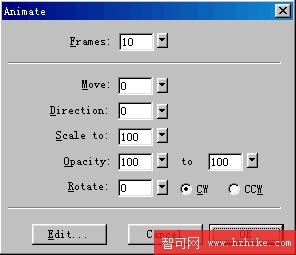
選取這張圖,從選單進入 Insert → Convert to Symbol,或直接按 F8,在類別中選擇 Animation,把它定義為動畫元件。參數設定裡主要填 Frames 的播放張數,這裡我們填 10。
步驟四:拉開動畫範圍
選中箭頭所指的紅色端點,向右拖曳,把動畫的時間軸拉長。

步驟五:對齊首尾幀
拖動完成後微調位置,讓最後一幀的畫面與第一幀重疊對齊。這個對齊是無縫循環的關鍵,別省略。

步驟六:回到第一幀
在 Frames 面板中點選第一幀,回到起始狀態繼續後續設定。

步驟七:新增文字圖層
開一個新圖層,輸入要作為遮罩形狀的文字。
步驟八:群組為遮罩
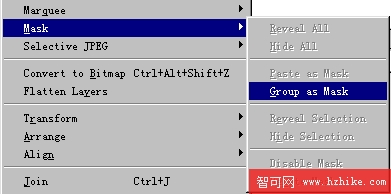
同時選取圖案與文字,從選單走 Modify → Mask → Group as Mask。此時畫面上應該只看得到文字輪廓內的影像。
步驟九:將文字轉為路徑輪廓
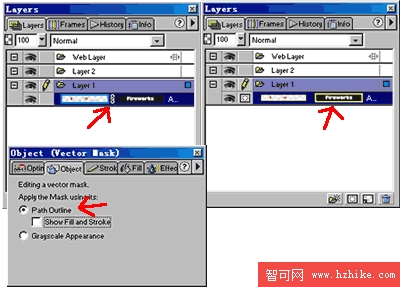
選取動畫物件,在 Layers 面板中點掉箭頭所示處以暫時解除遮罩的父子關係;接著選取文字,此時 Object 面板會出現兩個選項,選擇路徑的 Outline;完成後再到 Layers 面板把遮罩關係恢復回來。

步驟十:播放並微調
到這裡文字遮罩動畫就完成了,按 Play 看效果。若節奏不理想,可以再回頭調整元素位置與每幀的延時,讓流動更順。
以上就是文字遮罩動畫的完整製作流程。整個技法不難,但把「首尾幀對齊」與「遮罩關係的解除與恢復」這兩件事做扎實,成品就會乾淨很多。