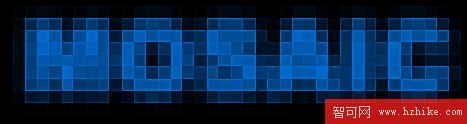
馬賽克風格的文字帶有一種復古的像素趣味,看起來複雜,其實原理單純——關鍵在於「縮小後再放大」時所使用的內插方式。以下用 Fireworks 完整示範,很適合剛入門的朋友練習。
成品預覽
製作步驟
1. 建立文件並輸入文字。新增一個背景為黑色的文件,輸入文字,字級約 40px,字型選 Arial Black 這類粗黑體,塊狀越厚後續的馬賽克顆粒感越明顯。

2. 改變內插方式。選擇 Edit → Preferences,把 Interpolation 從預設值改為 Nearest Neighbor(臨近區域)。這一步是整個效果的技術核心:它讓縮放時不做色彩平滑運算,直接取用最近的像素。提醒:效果做完後記得改回來,否則之後縮放任何圖像都會出現鋸齒。
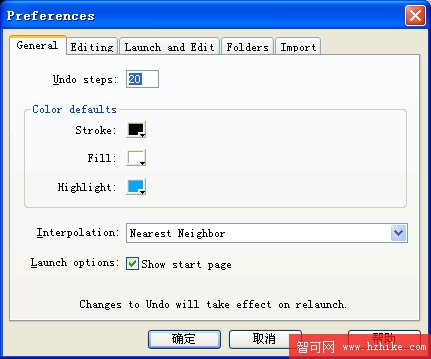
3. 加上高斯模糊。選擇 Filters → Blur → Gaussian Blur,半徑設為 3,同時將物件轉換為點陣圖。模糊的作用是讓後續縮放時,色塊之間能產生適度的混色過渡,而不是硬邊界。

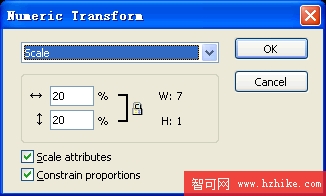
4. 數值縮小。選擇 Modify → Transform → Numeric Transform,輸入 20,把圖像縮到原本的 20%。此時畫面上看起來是一團模糊的小色塊,這是正常的。
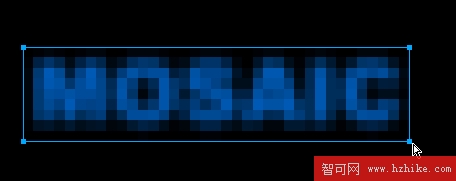
5. 用滑鼠拉回原尺寸。回到縮放工具,把這張小圖拉回原本的大小。因為內插設為 Nearest Neighbor,放大後每個像素都變成清楚的方塊,馬賽克質感就此成形。
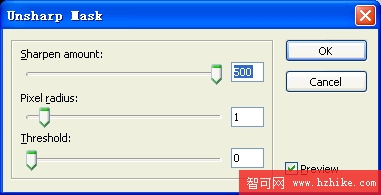
6. 銳化收尾。最後選擇 Filters → Sharpen → Unsharp Mask,參數分別設為 500、1、0。這一步會把方塊邊界再勾清楚一點,讓顆粒更俐落。
完成效果
以上就是馬賽克文字的製作流程。縮小比例(20%)與模糊半徑(3)這兩個數字可以互相搭配調整:想讓顆粒更粗,就把縮小比例再壓低;想讓混色更柔,就把模糊半徑加大。玩熟之後,同一套邏輯也能套用在圖形或照片上。
- 上一篇文章: Fireworks 教學:用圖層遮罩做出會動的文字填圖動畫
- 下一篇文章: Fireworks 教學:做出帶迴紋針的拍立得式照片展示圖