處理素材時,最麻煩的往往不是主體,而是邊緣——毛髮、樹葉、半透明的紗。例如下面這棵樹,枝葉交錯、空隙又多,用索套沿著邊緣慢慢描根本不現實,除非你想把頭髮也一起拔光。
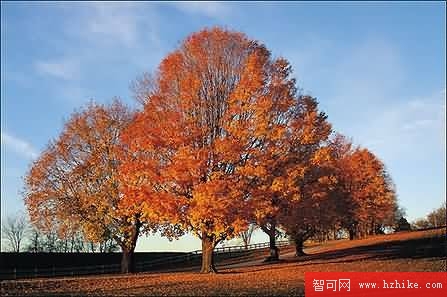
這種情況該用的方法是通道去背。它的思路是先把「明暗關係」拉成乾淨的黑白對比,再把這張灰階圖當成蒙版使用。以下一起看操作:
步驟一:複製原圖
先複製一層原圖備用,後續所有破壞性調整都在複製層上做,原始素材隨時可回頭。
步驟二:用色階分離通道資訊
選中上層圖片,調整「色階」裡的「輸出色階」:紅色 0 0、綠色 0 0、藍色 0 255。這個設定會把畫面壓成單一通道的資訊分佈,為後續的黑白化打好底子。
步驟三:加上「顏色填充」效果
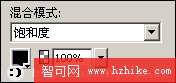
如圖設定顏色填充效果,讓畫面進入可控的色調範圍。
步驟四:用吸管定黑場與白場
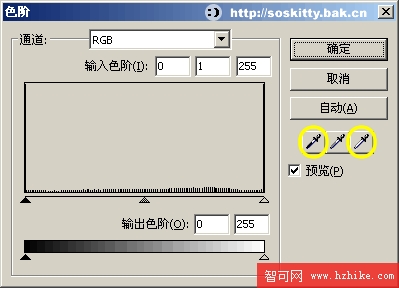
再次打開色階,這次動用「選擇陰影顏色」與「選擇高亮顏色」這兩支小吸管。左側吸管決定「黑場」——被它點到的顏色以及比它更深的顏色,都會被壓成最深的黑;右側吸管同理,用來設定「白場」,把選取的點與更亮的區域拉成全白。
實際操作時,用左吸管去點樹葉間最深的那批暗部,再用右吸管點背景或最亮的受光處。樹葉與天空的明度差越大,黑白分離就越乾淨。
步驟五:檢查黑白場結果
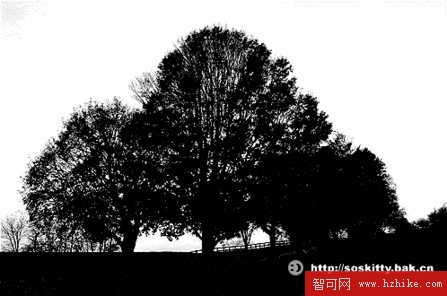
調整後畫面應該接近一張乾淨的黑白稿:樹身與枝葉為實心黑,背景為白。
步驟六:加上「反轉」效果
因為蒙版的邏輯是「亮處保留、暗處遮蔽」,我們需要把關係反過來,所以套用反轉效果。
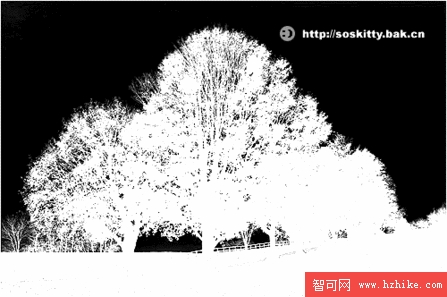
步驟七:不滿意就回頭再調
若邊緣還不夠俐落,或樹葉的細碎空隙被填掉了,回到色階再拉一次黑白場即可。這個來回微調是常態,不必急著往下走。
步驟八:平面化所選
從「修改」中執行「平面化所選」,把效果的堆疊合併成單一點陣圖層。
步驟九:組合成蒙版
選取兩張圖並對齊,然後走「修改」→「蒙版」→「組合為蒙版」。此時應該能看到樹木被乾淨地摳了出來,連枝葉間細小的空隙都保留下來。
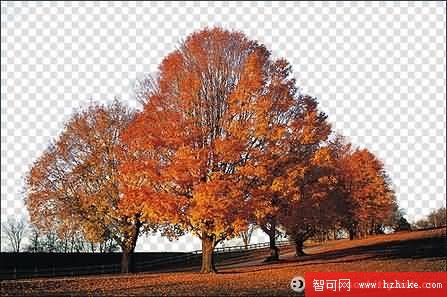
原始檔案:
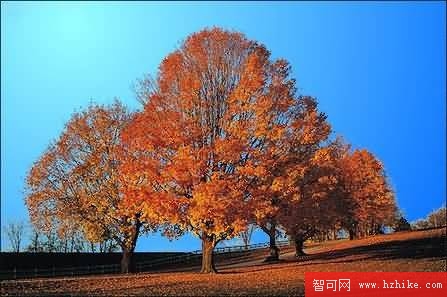
以上就是通道去薄的完整流程。這套方法之所以適合複雜邊緣,是因為它處理的是「明度差」而非「輪廓線」——只要主體與背景的明暗關係够明確,再細碎的枝葉都能保住。遇到毛髮或紗質素材時,同樣的思路也適用。
- 上一篇文章: Fireworks 教學:做出帶迴紋針的拍立得式照片展示圖
- 下一篇文章: Fireworks 8 實作:做出有溫潤質感的小玉石吊墜