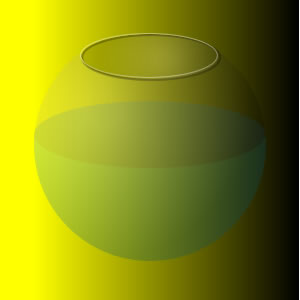
先看完成效果:
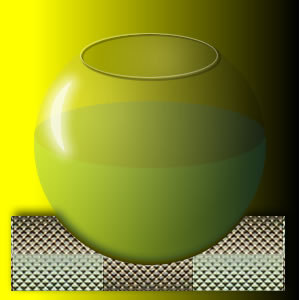
下面一步一步把它畫出來,其實不難。
1. 建立畫布
新增文件,300×300,背景透明。
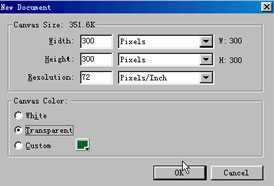
2. 鋪一層漸層底
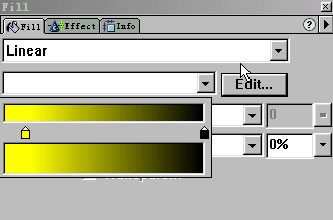
用矩形工具畫一個與畫布差不多大的矩形,開啟 Fill 面板,填充模式選 Linear,點 Edit 設定漸層色。
3. 畫正圓
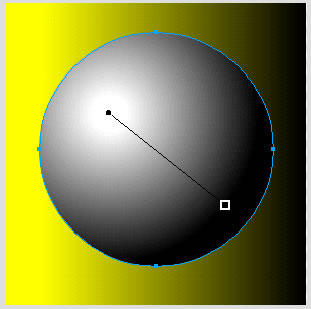
按住 Shift 畫一個正圓,Fill 模式設為 Radial,顏色選 White、Black。
4. 疊上橢圓
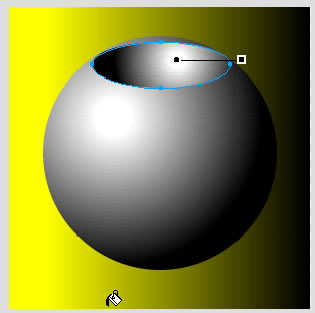
畫一個橢圓移到圓的上方,讓填充方向與圓相反。
5. 挖出罐口
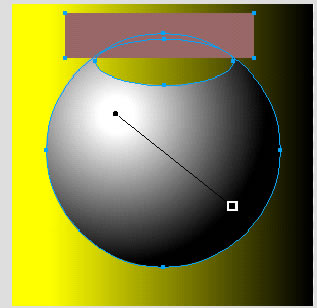
用 Edit → Clone 複製這個橢圓備用,在圖層面板點它前面的眼睛圖標把備用件藏起來,另一個就拿來犧牲。同時選中橢圓與圓,執行 Modify → Combine → Punch 打洞。你會發現圓的上半部還留著一塊,這時再用矩形工具畫一個矩形擋在上頭,同時選中圓與矩形再 Punch 一次,上半部就去乾淨了。
6. 處理兩個橢圓
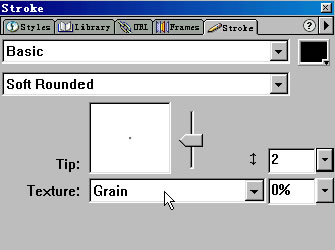
把剛才藏起來的橢圓放回來(點開眼睛圖標),再 Clone 一次,然後把其中一個藏起來。為了方便說明,下面那個命名為 a、上面那個命名為 b(雙擊圖層即可改名)。選中 a,把 Fill 設為 None,再開 Stroke 面板依下圖設定。
7. 組合成 c
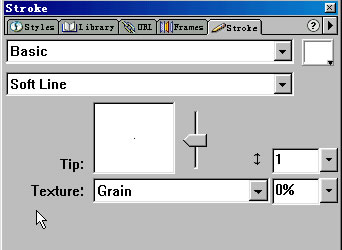
選中 b,Fill 同樣設為 None,Stroke 依下圖設定,然後按兩下上方向鍵、兩下左方向鍵做微調。同時選中 a 與 b,Modify → Group 群組並命名為 c。
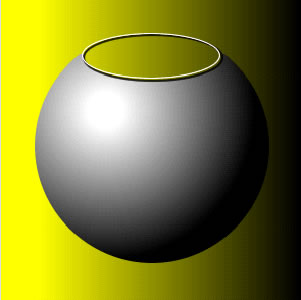
8. 建立 d、e、f、g
選中那個缺了上半部的圓並命名為 d,用 Edit → Clone 複製出 e。再用橢圓工具畫一個橢圓,大小位置如下圖,命名為 f,並 Clone 出 g。
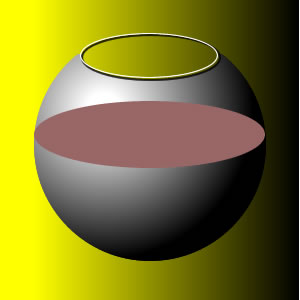
9~10. 挖出罐身輪廓
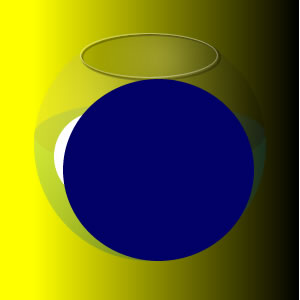
選中 g 與 d,執行 Modify → Combine → Punch。接著沿用前面用過的方法:畫一個矩形,與圖形一起選取後再 Punch 一次,命名為 h。
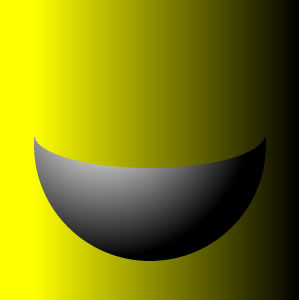
11. 決定各層透明度
選中 h,Fill 設為 Solid 並填淺藍色。接著在圖層面板逐一設定不透明度:e 設 16、f 設 13、c 設 40、h 設 8。玻璃的通透感就是靠這種不同層級的透明度堆疊出來的。
12~13. 加上反光
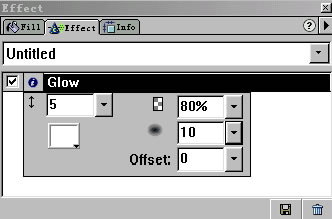
用橢圓工具按住 Shift 畫一個白色正圓,再畫一個更大的橢圓壓在上方。同時選取兩者執行 Punch,得到一段弧線。選中弧線開啟 Effect 面板,套用 Shadow and Glow → Glow,參數依下圖設定,再把圖層不透明度調為 80,移到左側,玻璃邊緣的反光就出來了。
14~15. 加上托架
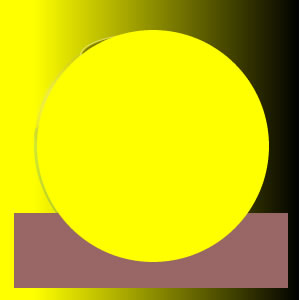
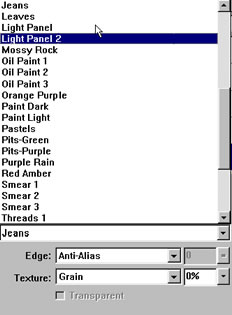
畫一個與玻璃罐差不多大的圓,再畫一個矩形,位置如下圖,兩者一起選取後 Punch,得到一個托架。把托架移到 h 的下一層(倒數第二層),開啟 Fill 面板把填充模式改為 Pattern,並依下圖挑選合適的材質。
16. 最後修飾
選中托架,在 Effect 面板加上 Shadow and Glow 的陰影效果,讓它與罐身之間產生距離感。整體完成後,這只玻璃罐就有了重量、有了光,也終於站穩在畫面上了。
- 上一篇文章: Fireworks 教學:做出會凹陷的立體按壓按鈕
- 下一篇文章: Fireworks 鼠繪教學:復刻一台老式傳呼機