Fireworks 教學:製作翩翩飛舞的蝴蝶動畫
編輯:Fireworks基礎
今天我們來做一個飛舞的蝴蝶動畫,讓翅膀不停扇動,就像一隻真實的彩蝶在眼前翩然起舞。
做好之後,還可以在 Dreamweaver 中把這個 GIF 動畫放進一個圖層,再配合時間軸設定路徑,讓它在網頁上真正飛起來。這個範例主要用來熟悉 MX 2004 中影格面板輸出 GIF 動畫的流程,同時練習魔術棒工具的用法。文末附有 PNG 檔供下載參考。
完成效果:

下面說明具體的繪製過程,看看翅膀扇動的效果是怎麼做出來的。
(1)新建一個 80×80 的文件,畫布顏色設為透明,得到圖 1。
(2)匯入一張靜態的蝴蝶圖片,如圖 2。不過這張圖帶有白色背景。
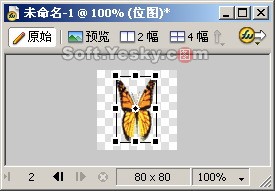
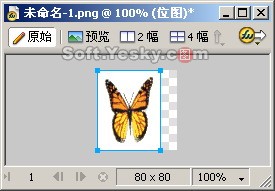
圖 1 新建文件 圖 2 匯入靜態蝴蝶圖
(3)點擊工具列上的「魔術棒工具」,在圖片的白色區域點一下,整片白色就被選取了,如圖 3。
(4)按 Delete 鍵把魔術棒選到的白色區域刪掉,得到圖 4。
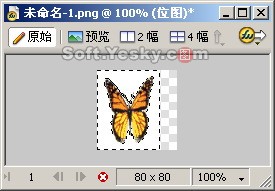
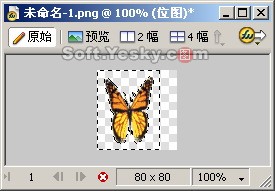
圖 3 用魔術棒點擊白色區域 圖 4 刪除白色區域
(5)點擊工作區狀態欄上的按鈕回到向量圖編輯狀態,再用對齊面板把圖像放到畫布正中央,得到圖 5。
(6)開啟影格面板,點擊新增影格按鈕建立第 2 影格,把第 1 影格的圖複製過去,再用「縮放工具」稍微調整大小,如圖 6。
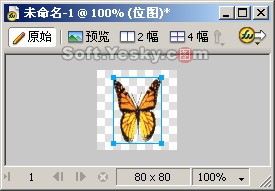
圖 5 將圖像放到畫布中央 圖 6 縮放圖像
(7)為了模擬蝴蝶飛舞時的光影明暗變化,需要調整第 2 影格的色相、飽和度與亮度。開啟「濾鏡」選單,選擇「調整顏色 > 色相/飽和度」,在對話框中做調整,如圖 7。
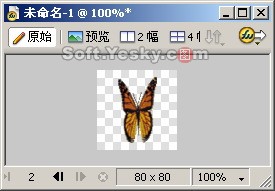
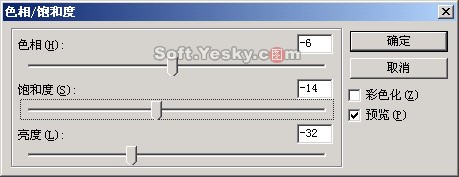
圖 7 調整色相、飽和度和亮度
(8)得到滿意的結果後(圖 8),再新增一影格,用同樣方式調整,得到圖 9。
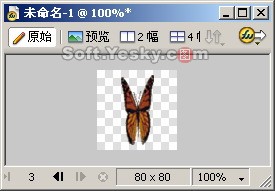
圖 8 第 2 影格圖像 圖 9 第 3 影格圖像
(9)蝴蝶擺動翅膀時會往返經過同一個位置,所以第 4 影格與第 2 影格相同,第 5 影格與第 1 影格相同。只要把第 2 影格複製到第 4 影格、第 1 影格複製到第 5 影格即可,分別如圖 10、圖 11。
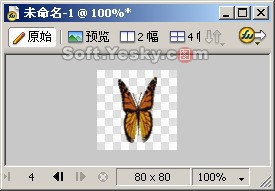
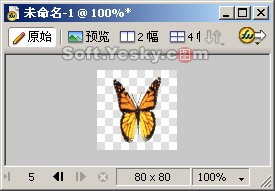
圖 10 第 4 影格圖像 圖 11 第 5 影格圖像
(10)最後再新增一影格,把第 5 影格的圖複製過去,用縮放工具再放大一些,讓翅膀的展開幅度更大,得到圖 12。

圖 12 第 6 影格圖像
- 上一篇文章: Fireworks 實作:製作 GIF 動畫 Banner
- 下一篇文章: Fireworks 4 入門:從零建立你的第一個動畫