Fireworks 進階教學:製作 Vista 風格的流光光束
編輯:Fireworks基礎
本教學將製作具有 Vista 風格的強勁光束效果。畫面由彩色弧線、透明紗幕與標題區塊組成,重點在於發光、遮罩與圖層混合模式的搭配。
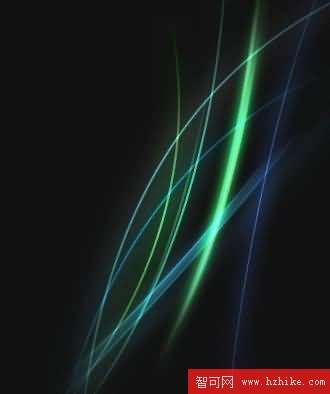
先看效果圖:
一、製作彩色弧線
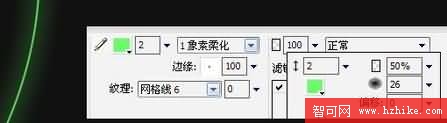
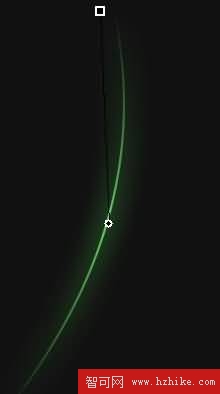
先畫一條綠色彎曲路徑,套用發光濾鏡。
接著在路徑上方畫一個白色矩形,套用放射狀漸層,不要邊框。
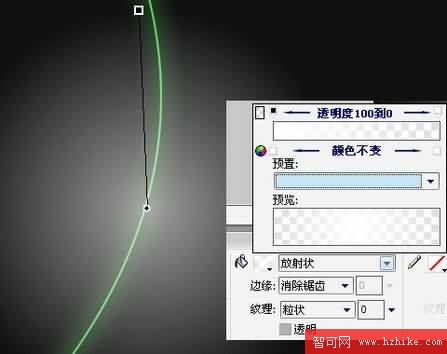
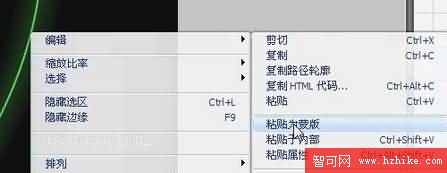
將矩形剪切,快捷鍵是 Ctrl+X,再貼上為曲線的遮罩。
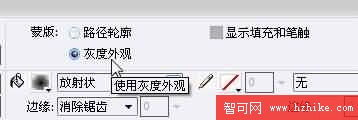
將遮罩設定為灰度外觀。
這時路徑會出現首尾漸隱的效果,也可以再拖曳手柄微調漸層細節。
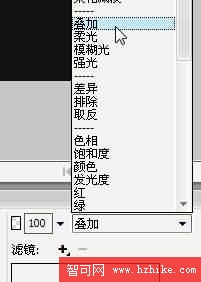
接著複製這個帶遮罩的圖層,混合模式設為「疊加」,再把下方圖層的透明度調整為 50%。
疊加圖層的重點會在交叉處更明顯。用同樣方法做一條藍色光束,與綠色弧線交叉。
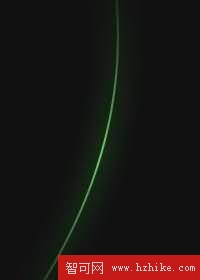
有疊加圖層的交叉處會更亮,這正是需要的細節。
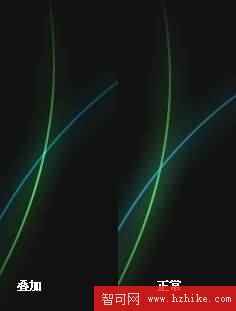
依這個原理,可以再加入更多弧線與路徑,讓彩色光束更豐富。
二、製作透明紗幕背景
先把彩色弧線隱藏,專心製作背景。新建一個白色路徑,不要邊框。
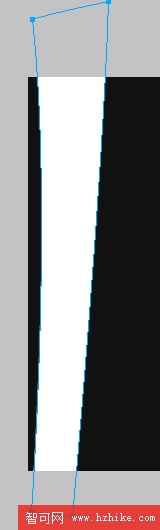
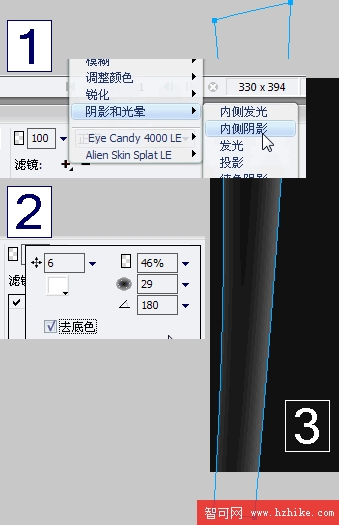
先為這個路徑加入內側陰影濾鏡,並在設定中選擇「去除底色」。
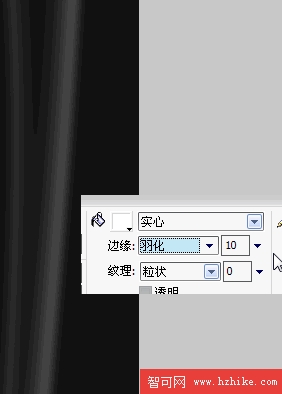
由於邊緣太清晰,接著把路徑邊緣設為羽化,數值可設為 10。
接著為它加入上下線性漸層遮罩,做出漸隱效果。
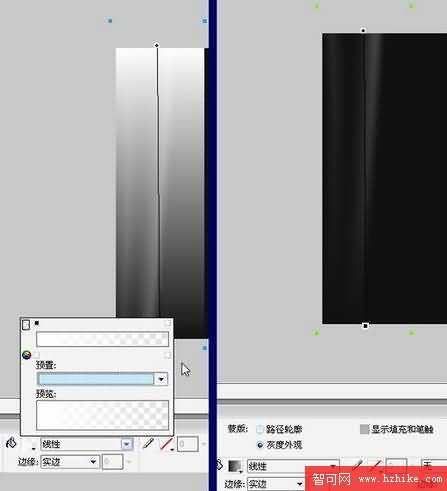
要注意:如果圖層有掛載濾鏡,最好先群組或平面化,再貼上遮罩,否則濾鏡可能套用到遮罩上。
再畫一個白色三角形,透明度設為 30,同樣執行羽化、群組、漸層遮罩的流程。
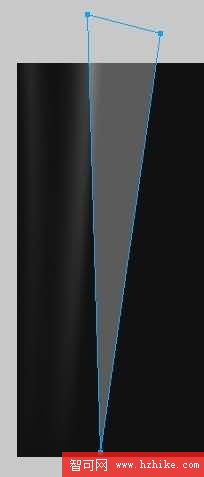
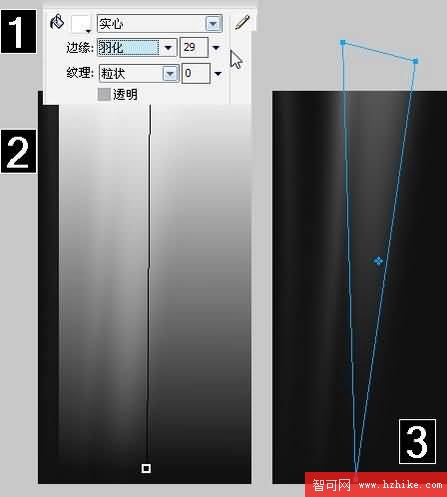
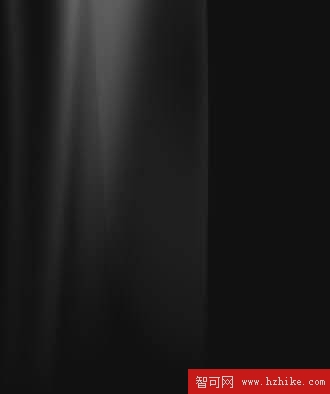
用這個方法完成背景後,再把彩色弧線顯示出來。
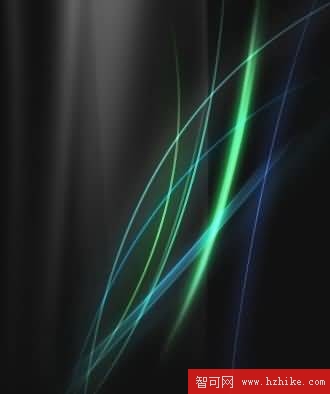
三、加入標題
最後畫一個矩形並加上邊框,邊框顏色可比填充更亮一些。
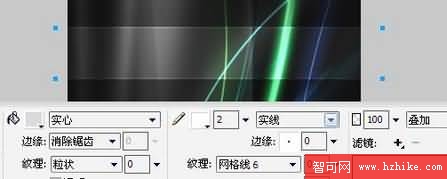
將矩形混合模式設為「疊加」,再加上文字,即可完成。
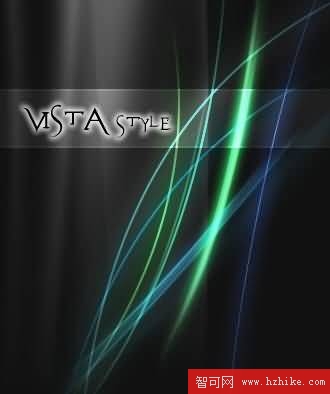
整體完成後,畫面會有流動的光束與柔和的背景層次,很適合作為頁首視覺或科技風格素材。
- 上一篇文章: Fireworks 寫實圖標:繪製飛利浦手機的細節技法
- 下一篇文章: Fireworks 3D 外掛教學:製作旋轉立體球