本文將帶你親身體驗 Fireworks 在網頁創作中的強大功能。我們會透過一個網站頁面的設計過程,詳細說明 Fireworks 在不同階段如何處理各類任務。逐一解決你遇到的每個具體問題後,你將對 Fireworks 的主要功能建立全局性的認識,同時為自己的設計工作理清頭緒。下圖是完成後的外觀:
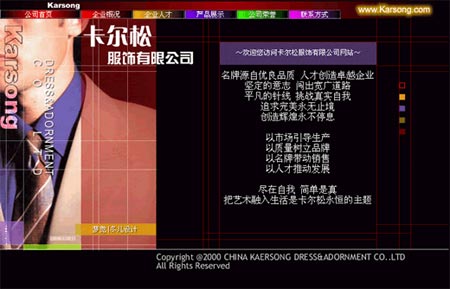
我們將依這個典型網站其中一個頁面的設計流程,帶你逐步學會以下內容:
1、匯入並編輯點陣圖像
2、自動任務處理
3、創造向量圖形
4、建立文字
5、建立按鈕
6、建立導覽列
7、設定按鈕屬性
8、建立切片
9、建立拖曳翻轉效果
10、建立彈出菜單
11、建立變形動畫
12、優化圖像
13、輸出 HTML 檔到 Dreamweaver
14、在 Dreamweaver 中進行來回表格編輯
一、設計前準備
網站介紹:這是一個服飾公司的企業網站,以男裝為主、兼顧部分女裝。網站主要任務是幫助訪客了解公司概況與產品資訊,並作為企業形象的展示窗口。依業主要求,網站包含企業概況、企業人才、產品展示、公司榮譽與聯絡方式,我們據此定出導覽結構。
設計指導思想:整體要在网络上營造優雅、高貴、寧靜的氛圍。為體現這一主題,設計者把紋理、景深、光影、基調與模特照片、靜態文字結合,多用直線、堅硬邊緣與暗色調構成介面。頁面以大面積的男性模特圖片突顯男裝主題,穿插的直線段營造服裝紋理的質感;公司名稱則以柔軟光滑的粗倩體呈現,打破頁面的僵硬感,並以白色使其格外醒目。
頁面結構:全站採統一結構,分上下兩部分——上方為導覽列,下方左側以不同男裝圖片與文字標題表示各頁主題,右側為內容區,以深色條紋圖片作背景。
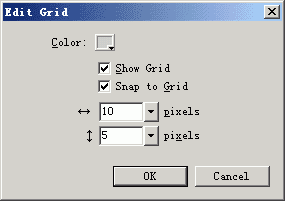
新建檔案後,先對工作環境做簡單設定。開啟 Modify > Canvas Size,針對常見的 800×600 解析度,把工作區寬設為 776(可視需要調整,但最好別超過 778),高設為 515(依實際內容決定);再執行 Modify > Canvas Color 把背景設為黑色。接著開啟 View > Grid > Edit Grid,把水平網格間距設為 10 像素、垂直為 5 像素,網格顏色設為不影響觀察的暗灰色,並開啟網格顯示與捕捉:
二、匯入並編輯點陣圖像
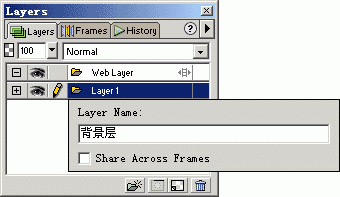
Fireworks 4 具備完善的點陣圖建立、修改與處理功能,可匯入外部點陣檔進行編輯,也能像對待向量圖般為它加上效果。我們從圖層面板開始:新建檔案後預設有 Web 層與 Layer1 層,雙擊 Layer1 把它改名為「背景層」。
1、把一張男性模特照片匯入此層。
2、雙擊圖片進入點陣編輯模式,用矩形選取工具選出不需要的部分並刪除。
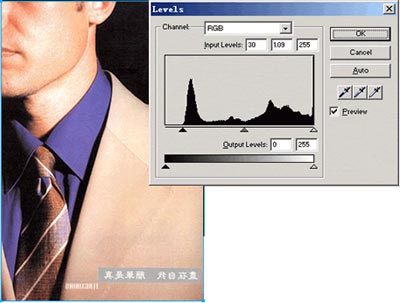
3、調整好大小後,用即時特效調色:開啟 Effect 面板,選擇 Adjust Color/Levels,在色階分布圖中拖動三個滑桿:
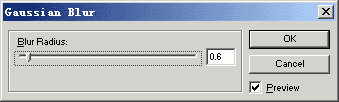
4、匯入的點陣常有細小雜點,可用 Effect > Blur > Gaussian Blur 做模糊處理,增加柔和感:
三、自動任務處理
由於後面會多次用到這個處理流程,可利用 Fireworks 的自動處理功能加快工作。這種自動任務處理有多種途徑,這裡介紹最常用的三種。其一是把它存為一個 Command:開啟 History 面板,選取最後兩步 Effect 紀錄,在彈出選單中……
- 上一篇文章: 網頁設計綜合實例(下):切片、翻轉與彈出菜單
- 下一篇文章: Fireworks 教學:輕鬆做出撕紙邊緣效果