按鈕是網頁不可或缺的組成元素,主要擔綱兩種角色。
第一是提示作用:透過文字或圖形告訴瀏覽者點下去會發生什麼事。這類按鈕可以是靜態圖片,重點在於讓使用者理解它的功能,有時甚至只是一張好看的小圖。
第二是動態回應:瀏覽者進行不同操作時,按鈕能呈現不同的視覺狀態,以回應滑鼠的各種動作。
這種動態按鈕通常有四個狀態——Up(釋放)、Over(滑過)、Down(按下)與 Over While Down(按下時滑過)。若要進一步編輯按鈕的鏈接或行為,還需要設定 Active Area(作用區域)。
本文就來說明如何在 Fireworks 中快速完成按鈕的四種狀態。文末附有原始檔供下載參考。
(1)在 Fireworks 中新建一個 200×60 的文件,用工具列上的「圓角矩形」工具畫一個圓角矩形,在屬性面板中把圓角值設為 47,得到圖 1 的樣子。
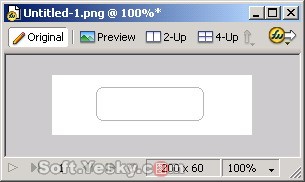
圖 1 繪製圓角矩形
(2)接著在屬性面板的填充設定中選擇「Gradient > Linear」線性填充,並在浮動色票中把第一個色塊設為 #B6B6B6、第二個設為 #FFFFFF,得到圖 2。
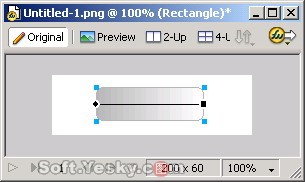
圖 2 設定漸變填充
(3)目前是左右方向的漸變,但我們想要上下漸變。其實只要調整漸變填充的控制桿就可以了,如圖 3。
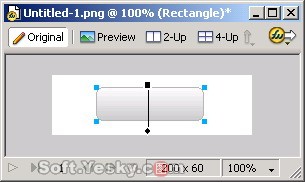
圖 3 調整控制桿
(4)按 Ctrl+Shift+D 複製圓角矩形,再用「矩形」工具畫一個矩形,按住 Shift 鍵同時選取矩形與複製出的圓角矩形,如圖 4。
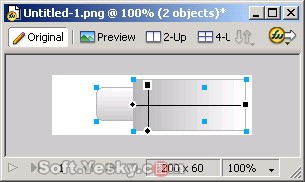
圖 4 同時選中矩形和圓角矩形
(5)開啟「Modify」選單,選擇「Combine Paths > Punch」打孔,讓兩個路徑做差集,得到圖 5。
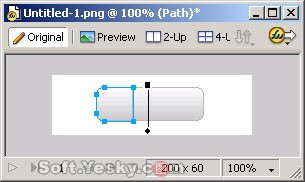
圖 5 打孔後的圖像效果
(6)選中打孔後的圖形,把筆觸設為「無」,線性填充的第一個色塊設為 #3399FF、第二個設為 #D0F3FD,適度調整控制桿,並把不透明度設為 70%,得到圖 6。
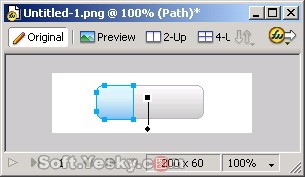
圖 6 調整填充效果
(7)為了做出高光,把畫布顯示比例調到 400%,再用「鋼筆」工具描出圖 7 的路徑。
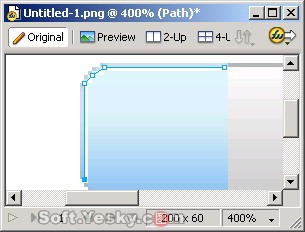
圖 7 繪製路徑
(8)把路徑的不透明度調為 90%,切回 100% 檢視,並微調填充直到視覺上最舒服,得到圖 8。
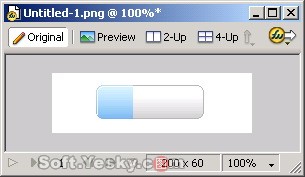
圖 8 加入路徑後的效果
(9)輸入文字,並為文字加上發光效果,發光顏色設為白色,得到圖 9。
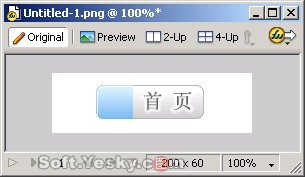
圖 9 加入文字
(10)把畫布比例調到 400%,用圓形工具與鋼筆工具畫一個簡單的放大鏡,線條白色、無填充,如圖 10。
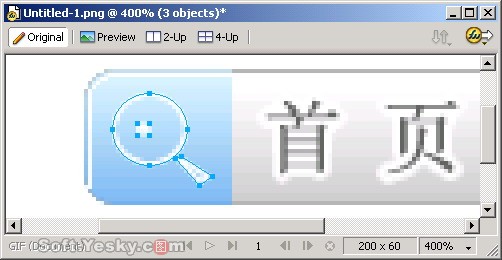
圖 10 繪製放大鏡
(11)切回 100% 檢視,選中底下的圓角矩形,在屬性面板中為它加上陰影,最終得到圖 11 的按鈕。
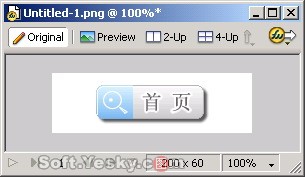
圖 11 按鈕圖像
(12)接下來要把它變成真正的動態按鈕。開啟剛才做好的按鈕圖,按 Ctrl+A 全選物件,再按 Ctrl+G 將所有物件群組,如圖 12。
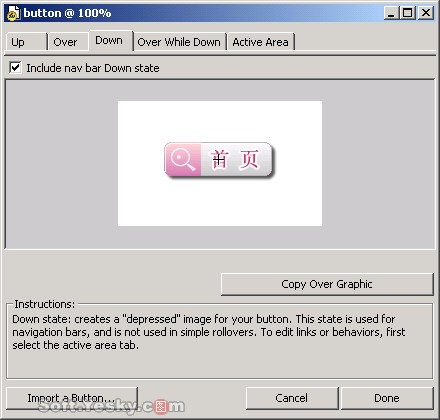
圖 12 群組所有物件
- 上一篇文章: Fireworks 常見問題解答:新手最常卡住的 11 個關卡
- 下一篇文章: Fireworks 教學:以向量工具繪出逼人大眾金龜車