Fireworks 漂亮按鈕製作:用月牙與羽化堆疊立體質感
編輯:Fireworks基礎
成品預覽
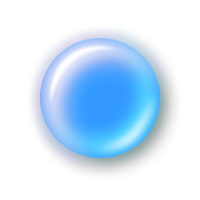
這款按鈕的質感來自多層月牙形與羽化設定,看起來晶透又有立體感。
製作步驟
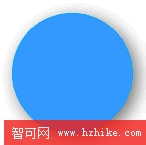
1. 新建白底文件,按住 Shift 畫一個藍色正圓,RGB 為 51,153,255。在 Effect 面板加入 Drop Shadow,距離 8、透明度 60%、柔和度 20。

2. 複製這個圓,去掉陰影,把顏色改為 51,51,204。再複製一個白色圓,稍微縮小,疊在藍圓上方。

3. 選兩個圓,執行 Modify、Combine、Punch,得到月牙形。接著設定 Fill 的 Edge、Feather 為 19,Object 的 Stroke 選擇外部,混合模式設為 Darken。

4. 複製月牙形,改為 RGB 102,255,255,透明度 84,混合模式 Lighten,Stroke 選中央,Feather 18。
5. 再做兩個白色月牙形,Object 設定同上,Feather 分別為 30 與 17。
6. 再做兩個較小的白色月牙形,半徑約 52 像素,模式正常,Stroke 中央,透明度 100,Feather 分別為 2 與 8。
7. 最後依序把有陰影的圓形、深藍月牙、淺綠月牙、白色月牙與小月牙疊起來,就能完成漂亮按鈕。
- 上一篇文章: Fireworks 流光海報教學:製作播放器視覺的爆炸光束
- 下一篇文章: Fireworks 網頁設計入門:從版面尺寸到頁首視覺