以前我們要做出這個效果,得在 Photoshop 裡靠各種濾鏡硬湊。現在改用 Fireworks 來做。開始之前先複習一個小技巧:你隨時可以按 Ctrl+Z 復原上一步操作。
首先建立新文件(Files > New,快捷鍵 Ctrl+N),大小設為 400×400。如果這張圖要用在網頁上,解析度最好維持預設的 72;畫布顏色選擇預設的 #FFFFFF(白色)。
把筆觸顏色設為黑色,使用「鋼筆」工具。

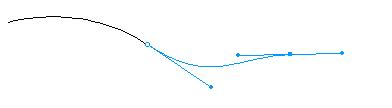
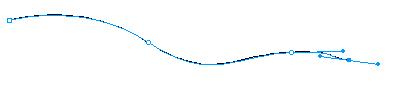
先在畫布左側點出一個錨點,接著在畫布中間再次點擊並拖曳,拉出一段向上凸的曲線後放開滑鼠;然後在畫布右側點擊並拖曳,完成一段向下凹的曲線,最後在右側再點一下收尾。整條曲線的繪製過程與最終樣子如下:
選中曲線,按 Ctrl+Shift+D 複製一條,用方向鍵把複製出的曲線往上或往下移動。
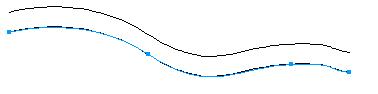
此時複製出的曲線仍處於選取狀態。選擇「縮放」工具(快捷鍵 Q),在出現的調整框外圍旋轉,直到兩條曲線右側的尾端重合。建議放大畫布,並搭配「部分選取」工具來精準對位。
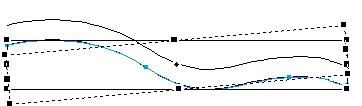
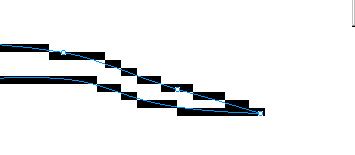
接著把這兩條曲線最左側的端點連起來,形成封閉路徑。也可以用鋼筆工具來做:先點擊位置偏上那條曲線的左端點,再點擊偏下那條的左端點,Fireworks 會自動把它們連成封閉路徑。
把封閉路徑的填充色設為 #FFCC00 黃色,然後加上效果「Effect > Eye Candy 4 > Bevel Boss」(Fireworks 內建效果),參數設定如下:
Basic 頁籤:Bevel Width = 5、Bevel Border = 1、Height = 80、Smoothness = 100。
Lighting 頁籤:Direction = 102、Inclination = 70、Highlight Brightness = 100、Highlight Size = 80。
Bevel Profile 頁籤維持預設。最後把封閉曲線的描邊重設為「無」。
基礎造型到這裡就完成了,可以應用到實際設計中。例如下圖:複製好幾個之後分別移動或垂直翻轉,加上背景填充矩形與文字,就是一個完整的畫面。
- 上一篇文章: 用 Fireworks 替黑白照片上色
- 下一篇文章: 把 Fireworks 表格插入 Dreamweaver 並雙向編輯