Fireworks 教學:製作閃耀動態吊墜與刷光效果
編輯:Fireworks基礎
想製作一個會閃閃發光的動態吊墜嗎?透過 Fireworks 的圖層、發光效果與多影格動畫,就能讓文字或圖案流動出炫麗的光澤。以下步驟帶你完成。
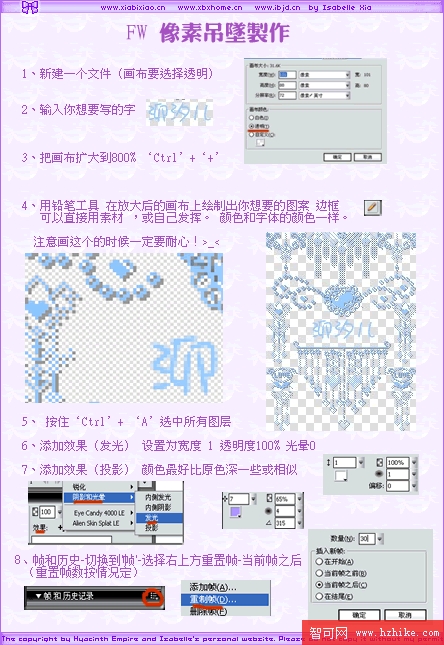
1、建立透明畫布
新建一個文件,畫布屬性記得選擇「透明」。
2、輸入文字
打上你想要呈現的文字內容。
3、放大畫布
按 Ctrl +「+」把畫布放大到約 800%,方便後續精細繪製。
4、描繪邊框圖案
用鉛筆工具在放大後的畫布上,慢慢描繪出你想要的邊框圖案,顏色與文字保持一致。這裡可以直接套用素材,也能自由發揮創意,但一定要有耐心,細節越用心成品越精緻。
5、全選圖層
按 Ctrl + A 選取畫布上的所有圖層。
6、加上發光效果
套用「發光」效果,設定為寬度 1、不透明度 100%、光暈 0。
7、加上投影
再套用「投影」效果,顏色建議選比原色略深或相近的色調,讓層次更自然。
8、建立影格
在「影格/歷史紀錄」面板中切換到「影格」,點右上角的新增/重置影格,選擇「當前影格之後」。(影格數量可依實際需求調整。)
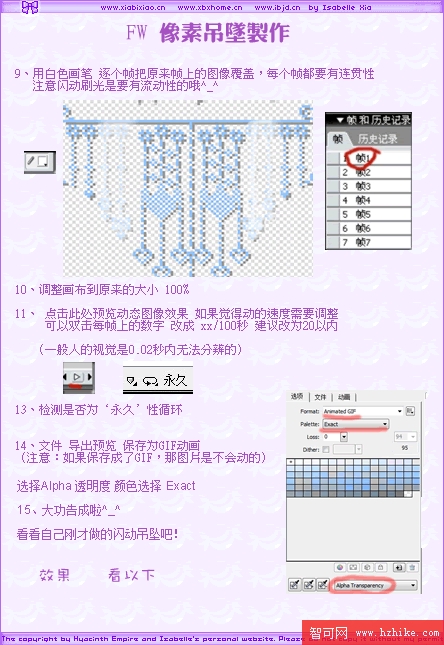
9、逐格繪製刷光
使用白色畫筆,一格格地把前一影格的圖像覆蓋並補上光點,每格之間要保持連貫性。切記,閃動的刷光必須具備流動感,才能營造自然的掃光效果。
10、還原畫布比例
把畫布縮放回原本的 100% 大小。
11、預覽動態
點擊預覽按鈕查看動態效果。若覺得播放速度需要調整,可以雙擊每格上的數字,改成 xx/100 秒,建議設在 20 以內(一般人的視覺約在 0.02 秒內無法分辨細節)。
12、檢查循環播放
確認播放方式設為「永久」循環,讓動畫能不斷重複。
13、輸出 GIF 動畫
選擇【文件】→【導出預覽】,另存為 GIF 動畫(注意:若誤存成靜態 GIF,圖片是不會動的)。在設定中選擇 Alpha 透明度,顏色模式挑選「Exact」。
14、完成
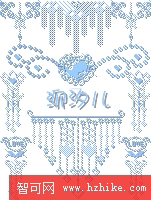
大功告成!來欣賞自己剛剛做好的閃動吊墜吧~
效果圖
- 上一篇文章: Fireworks 教學:暗夜裡的光影塗鴉人像
- 下一篇文章: 用 Fireworks 畫出清新翠綠的竹子