Fireworks 教學:打造超逼真的梵高之光特效
編輯:Fireworks基礎
本篇要帶大家用 Fireworks 製作一款超逼真的「梵高之光」特效,成品光影層次豐富,相當有質感,推薦給喜歡挑戰的朋友一起來動手做!
先來看看最終的效果圖:
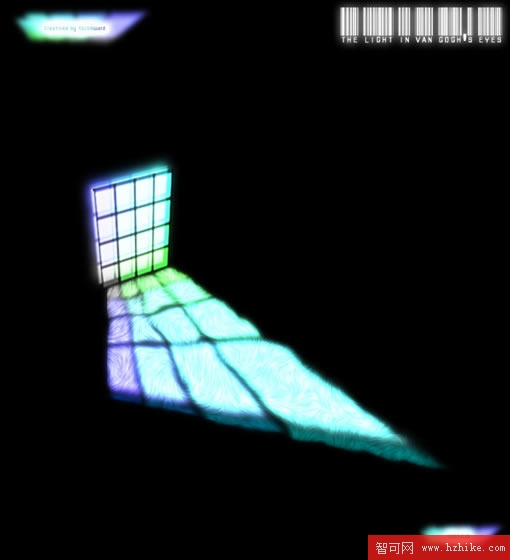
能閃出一瞬的光輝,必然要承受漫長的黑暗。
梵高的一生充滿痛苦與挫折,也許他漩渦般的筆法,正是這種生活的寫照。
懷著這樣的心情,我創作了《梵高之光》這幅作品。
by RockHward
2007.8.21
一、窗格子的取材
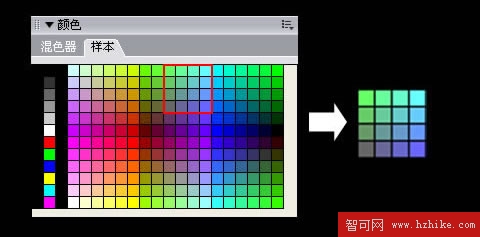
窗格子的原型取材自 Fireworks 顏色面板中的樣本面板。打開樣本面板後,按下鍵盤的 PrintScreen 鍵,再用 Ctrl+V 貼上,使用「矩形選取框」截取一個 4×4 的顏色格子,最後把這個格子轉為圖形元件。
二、窗格子的繪畫
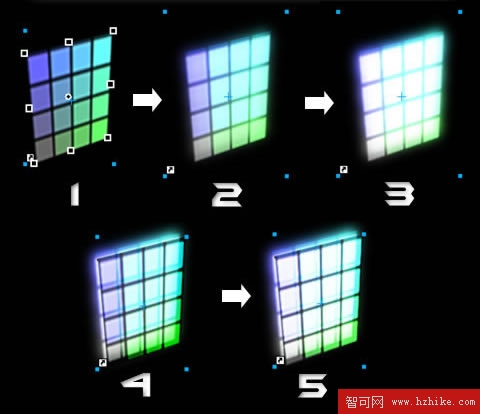
- 把格子元件從「庫」中拖到畫布上,用「扭曲」工具對畫布上的格子實例進行變形。
- 複製這個實例,稍作位移使它略微偏離原實例,然後把混合模式改為「相加(添加的)」,並加上「高斯模糊」濾鏡。
- 複製第 2 步處理過的實例,讓它看起來更明亮。
- 複製第 3 步的實例,刪除濾鏡,混合模式改為「圖章」,不透明度設為 80%,再讓它略微偏離原實例。
- 複製第 4 步的實例,混合模式改為「相加」,讓窗格有透光的感覺。
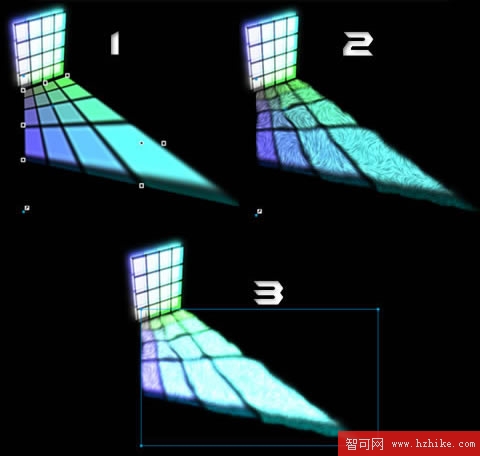
三、窗影的繪畫
複製最底層的實例,按 Ctrl+Shift+上箭頭將它移到最頂層,再用「扭曲」工具變形成投影狀。
為這個投影加上兩個濾鏡,分別是 Eye Candy 的「搖動變形(泡沫)」與「漩渦效果」,參數可依喜好自定。
複製第 2 步的實例,按 Ctrl+Alt+Shift+Z 平面化後,混合模式改為「相加」,再加上「高斯模糊」濾鏡。
四、標題和簽名
為這幅作品加上標題,使用的是 bracode font 字體。
簽名則用改變了混合模式的格子實例,疊加一些發光字體製作。
這裡就不詳細講述其製作過程,有興趣的朋友可以下載原始檔參考。
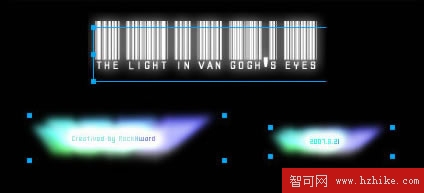
製作完成。
總結:
運用各種混合模式與高斯模糊濾鏡營造光影效果,並使用「扭曲」工具製造投影。
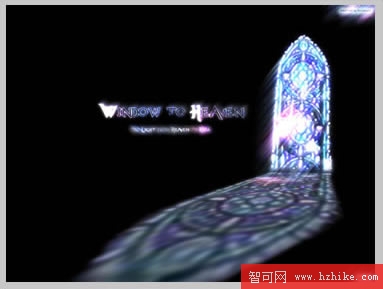
下面是另一幅作品《通往天堂的窗口》:
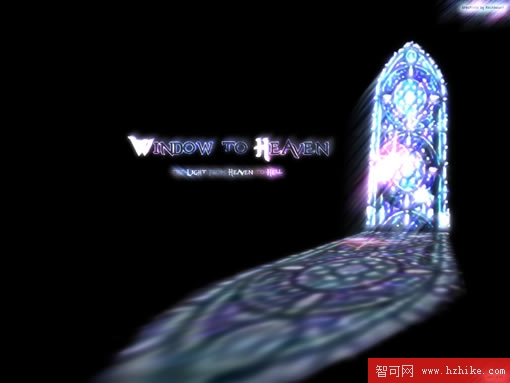
以上就是 Fireworks 製作超逼真梵高之光特效的完整教學,希望大家喜歡!
- 上一篇文章: Fireworks「編輯筆觸」設定面板完整詳解
- 下一篇文章: Fireworks 8 實例教學:製作精美的綠色指南針