Fireworks 破解迷宮:用選區擴張與收縮自動描出通路
編輯:Fireworks基礎
拿到一張迷宮圖卻懶得手動描線?Fireworks 的魔術棒加上「擴張/收縮選區」,其實可以在幾個步驟內把整條通路自動算出來。原理不複雜,但很聰明。
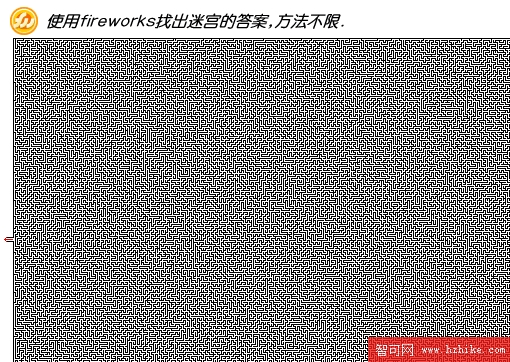
先看原始迷宮圖:
核心原理
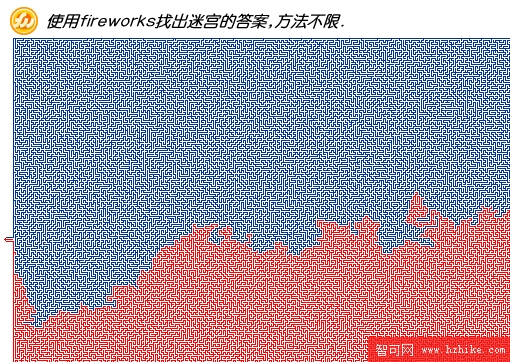
迷宮的通道兩側牆壁不會互相交叉——一旦交叉就會形成死巷。因此,只要把入口上方封成一個色塊,整張迷宮就會被切成兩個互不相通的區域,而這兩個區域的交界線,正好就是我們要的通路。
步驟一:用魔術棒切分區域
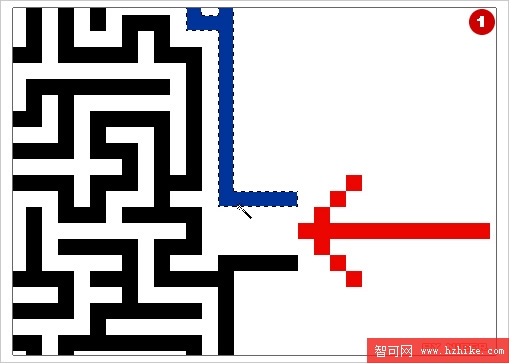
以魔術棒選取入口處的上方,填充成藍色。此時迷宮被分成兩塊區域,如圖 1、圖 2。
步驟二:把色塊轉成路徑線
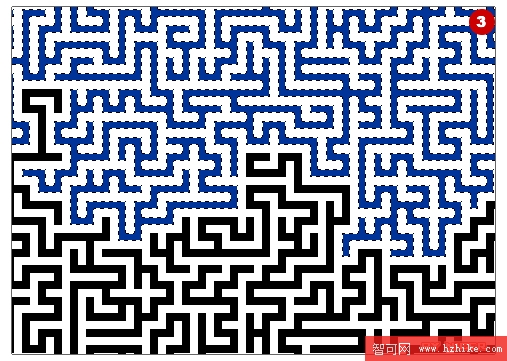
複製迷宮所在圖層,用魔術棒選取藍色區域(選黑色區域也可以),此時選區邊緣就是通道輪廓,如圖 3。
步驟三:擴張選區一像素
從「選取」選單執行「擴張選區」,範圍設為 1 像素,得到圖 4。
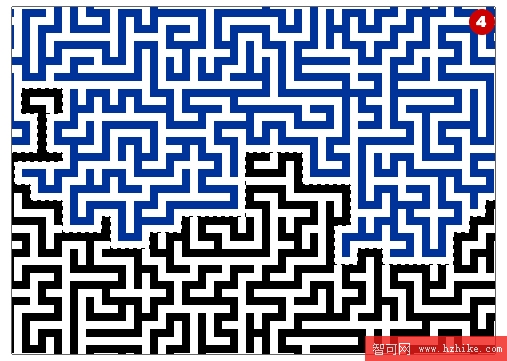
步驟四:填色後再收縮一像素
把選區填成綠色,接著執行「收縮選區」1 像素,得到圖 5。一擴一收的用意,是讓線條均勻地落在兩側色塊之間。
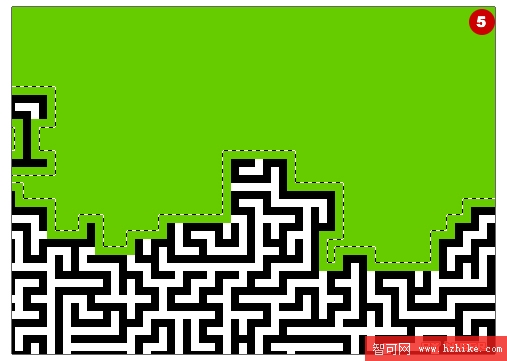
步驟五:刪除選區、清理多餘線段
刪除選區內容,就得到圖 6 的邊框線;把多餘的雜訊清乾淨,最終的通路就浮現了(圖 7)。
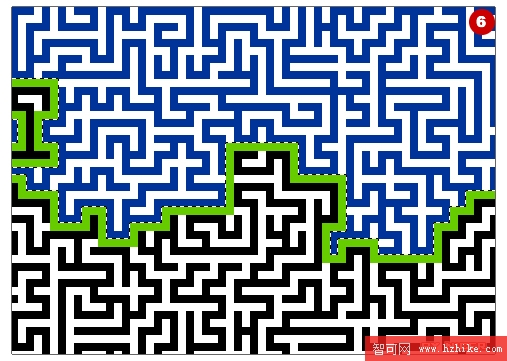
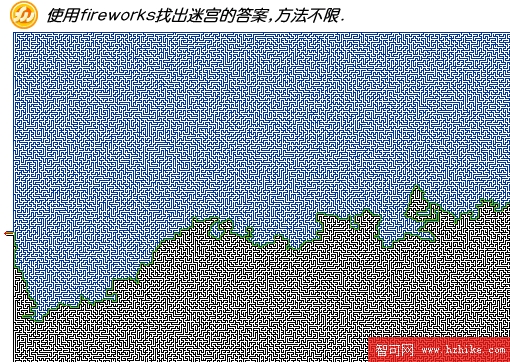
這套「填色切分 → 選區擴張 → 選區收縮」的組合技,之後遇到任何需要沿著色塊邊界取線的場景都能派上用場。
- 上一篇文章: Fireworks 教學:做出街頭感十足的美式塗鴉字
- 下一篇文章: Fireworks 做鐵鏽字:不用金屬濾鏡也能上手的鏽蝕質感