Fireworks 與 Xara3D 攜手打造 3D 立體特效字
編輯:Fireworks基礎
導言:
這篇教程要教大家如何結合 Xara3D 與 Fireworks,做出兼具時尚感與現代感的 3D 立體特效字。分工很明確:立體骨架交給 Xara3D,配色與質感則回到 Fireworks 完成。

第一步
打開 Xara3D,輸入你要的文字並設定字型。這裡我輸入字母 L,字型選 Arial Black。
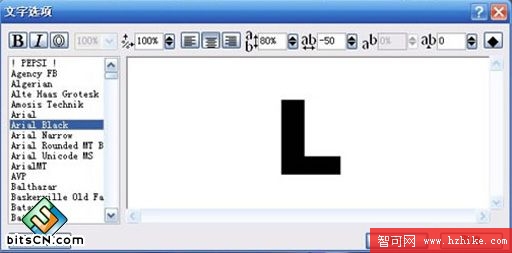
圖01
第二步
在左側工具欄中,把圖案類型設為純文字,這樣 L 外面的裝飾框就不會出現。接著在右側的色彩選項中,把燈光 1 設為白色,燈光 2 與燈光 3 都設為灰色——真正的配色留到 Fireworks 裡再調。最後從「檢視」選單中開啟「顯示燈光」,方便確認光源位置。
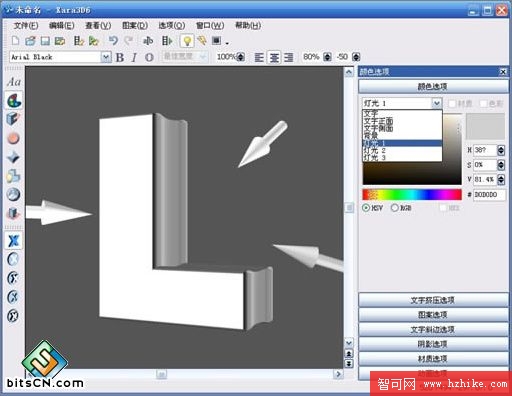
圖02
第三步
在陰影選項中把陰影效果關閉。
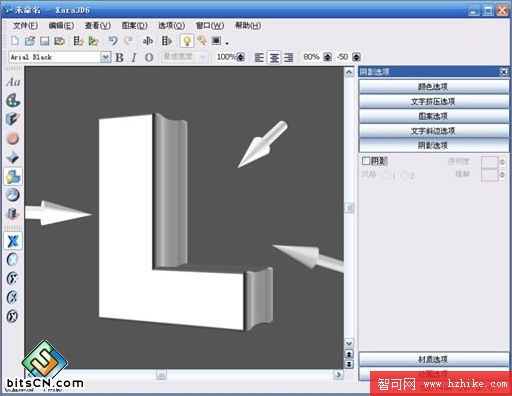
圖03
第四步
調整文字的位置與光線角度。這裡有個實務上的提醒:文字正面與側面的明暗對比要拉大,否則後面上色、去背時會非常痛苦。
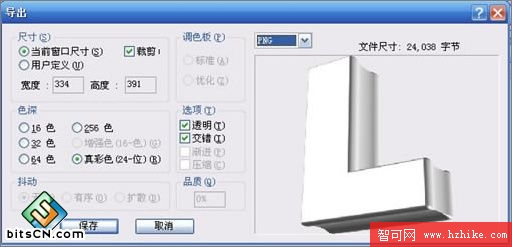
圖04
第五步
選擇「文件-文件導出-PNG」,接著會跳出導出選項的設定視窗。
圖05
導出時務必選擇 PNG 並保留透明背景,這樣帶進 Fireworks 之後才能自由疊上漸層、紋理與光效,而不必再花時間去背。
- 上一篇文章: Fireworks CS5 上手評測
- 下一篇文章: Fireworks 實作:落葉飄飄動畫效果