Fireworks 繪製逼真攝像頭(四):鏡片反光與底座
編輯:Fireworks基礎
鏡片的高光與反光帶
先用「鋼筆」工具勾出鏡片的高光範圍,然後在屬性面板為這個高光物件套用無描邊的「線性」漸變填充,如圖 17。左右兩個色塊均為 #FFFFFF,上方兩個不透明度滑塊則分別為 100% 與 0%。
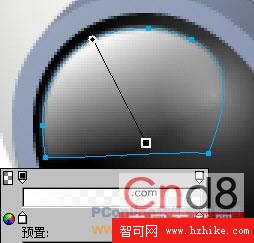
圖 17
用打孔做出月牙形反光
高光有了,接著畫反光範圍。把先前那個 83×85 的橢圓再複製兩份,移到畫布一邊,用「縮放」工具把上層放大到 115×116、下層縮小到 74×75,然後依圖 18 疊放。由於兩者都是黑色,為了讓疊放位置看得清楚,這裡暫時改了填充色,但不影響最終效果。
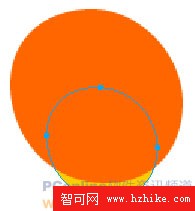
圖 18
同時選中這兩個橢圓,執行「修改 → 組合路徑 → 打孔」,就會得到一個月牙般的組合路徑。把它移到鏡頭下端,在屬性面板套用無描邊的「線性」漸變填充,左右兩個滑塊分別為 #888888 與 #000000。
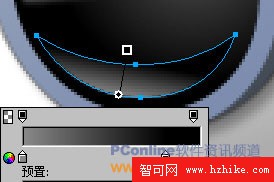
圖 19
畫出底座
攝像頭的上半部分到此完成,接著畫底座。用「鋼筆」工具勾出底座輪廓,在屬性面板為它套用無描邊的「線性」漸變填充,三個色塊依序為 #FFFFFF、#313131、#BFBFBF。新繪製的物件預設位於最上層,所以點一下「工具列」上的「移到最後」,把底座放到所有物件的最底層,如圖 20。
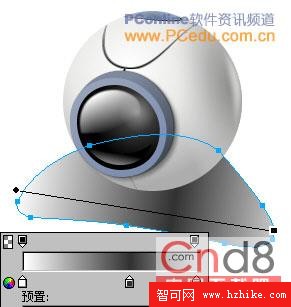
圖 20
- 上一篇文章: Fireworks 繪製逼真攝像頭(三):按鈕與鏡頭堆疊
- 下一篇文章: Fireworks 繪製逼真攝像頭(五):立體底座與本影半影