要做出本文的 3D 字體,需要用到 Xara3D 與 Fireworks 兩套軟體。Xara3D 可上網搜尋下載,主要負責製作文字的 3D 模型;接著把模型匯入 Fireworks,再為文字加上漸層、光感、色彩與花紋等元素,就能讓字體變得相當精緻。
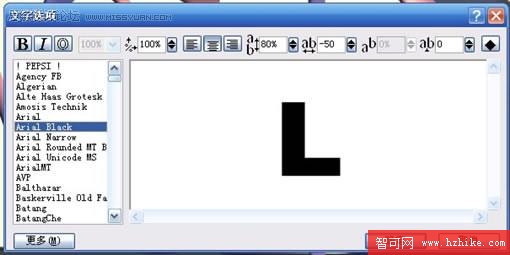
1. 按 A 鍵輸入要創作的文字並設定字型,這裡示範輸入 L,字型選 Arial Black。
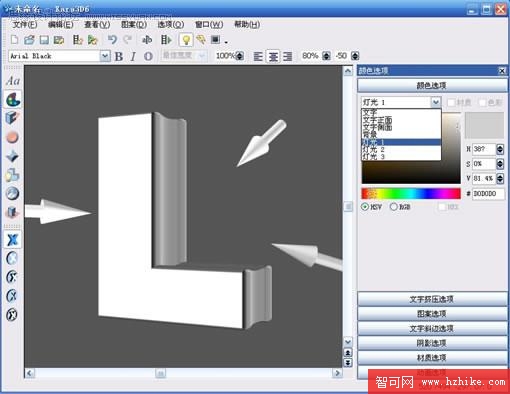
2. 在左側工具列把圖案設為「純文字」,這樣 L 外面的框線就沒用了。右側顏色選項中把「燈光 1」設為白色,「燈光 2、3」設為灰色(色彩留待 Fireworks 中再調),並在「查看」選單中開啟顯示燈光。
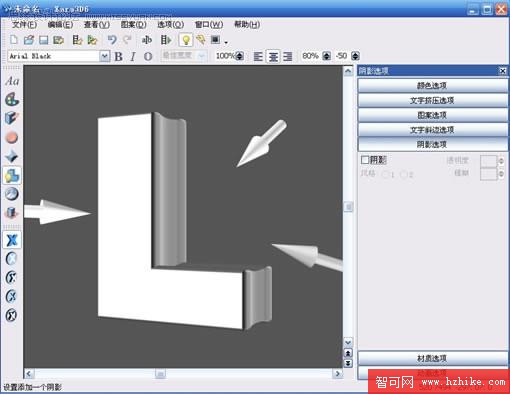
3. 在「陰影」選項中把陰影效果關掉。
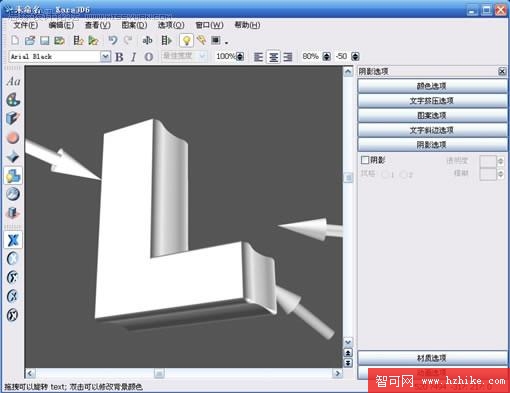
4. 調整字體位置與光線角度。注意文字正面與側面的色彩對比要大,否則後面上色摳圖時會很麻煩。接著選「文件—導出—png」,會跳出導出選項。
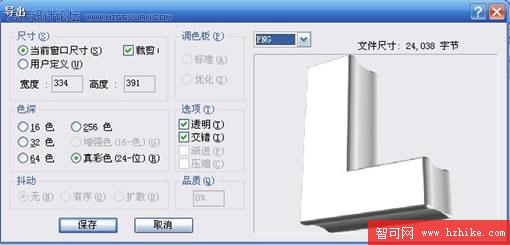
5. 打開 Fireworks,匯入剛才導出的模型,加上「色相飽和度」(記得勾選「著色」)。
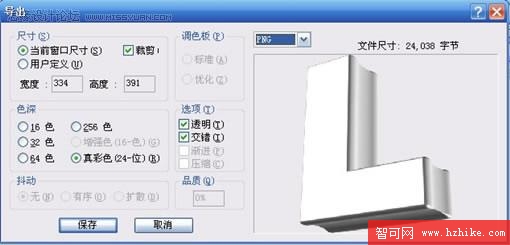
6. 用魔術棒選取白色文字部分,執行「選擇—將選區框轉換為路徑」。
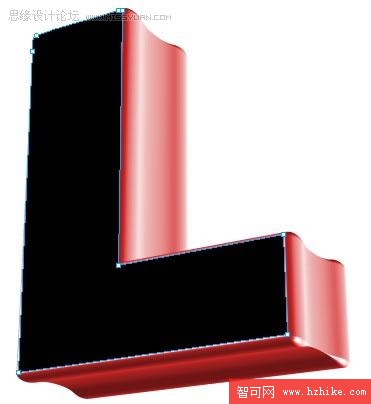
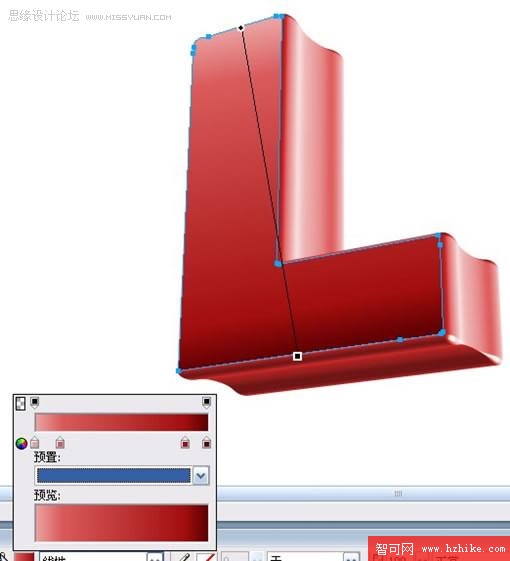
7. 為路徑加上漸層填色。
8. 按住 Shift 旋轉一格。
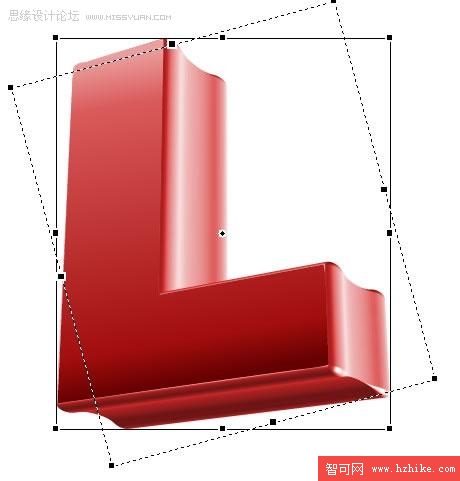
9. 用同樣方法製作 O,每個字母都要組合起來並備份,把被遮擋的部分摳掉。

10. 同樣做出 love,再加上投影。花紋部分很簡單:到 zcool 找潮流花紋素材,用 AI 打開後直接複製到 Fireworks 變成向量路徑,再用備份出來的文字面(摳出的那部分)當作蒙版遮罩,平面化所選後加一層蒙版做出漸層,最後調整透明度。

11. 複製一層,按住 Alt 由上往下拖曳做倒置,用蒙版做出倒影(Fireworks 的快速蒙版非常好用),再把透明度設為 56 並加上模糊。

12. 找一張偏暗的背景來襯托文字(這裡感謝背景原作者 Asadal 分享)。

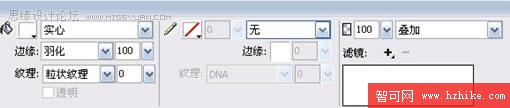
13. 畫一個圓形並依設定調整,放在關鍵位置增加亮點。

最終效果(等比大小):

- 上一篇文章: Fireworks 8 教學:打造 Vista 風格的雨後蝴蝶桌面
- 下一篇文章: FireWorks 教學:打造多樣化風格的網頁按鈕