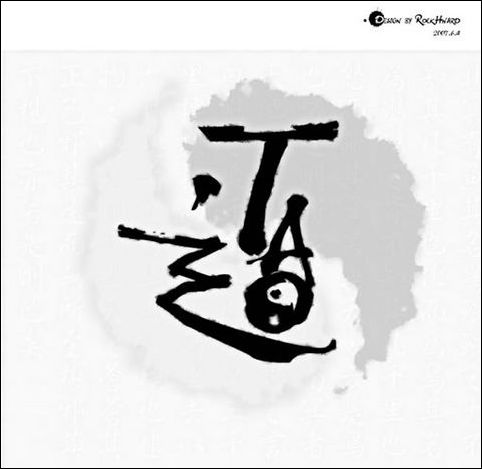
本教程要運用 Fireworks 8 搭配 Eye Candy 4.0 等濾鏡,製作「道」字的仿書法桌面。希望能給網友們帶來一些靈感!
先來看效果圖:
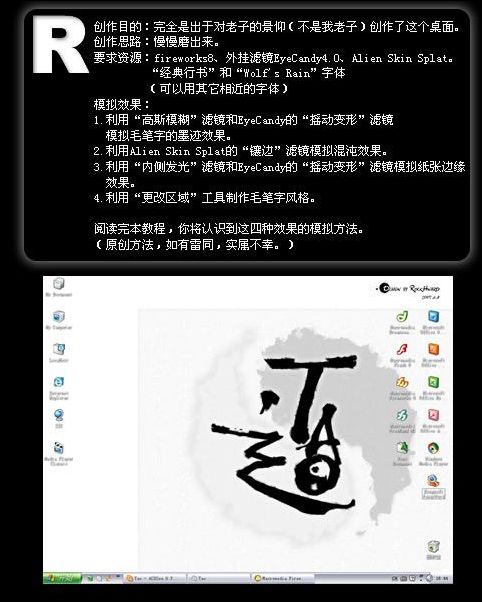
創作目的:純粹出於對老子的景仰(不是我家老子),做了這張桌面。
創作思路:慢慢磨出來的。
所需資源:Fireworks 8、Eye Candy 4.0 濾鏡、Alien Skin Splat,以及「經典行書」與「Wolf's Rain」字體(也可用相近字體替代)。
模擬效果:
1、用「高斯模糊」搭配 Eye Candy 的「搖動變形」濾鏡模擬毛筆字效果。
2、用 Alien Skin Splat 的「鑲邊」濾鏡模擬混沌效果;再用「內側發光」搭配 Eye Candy 的「搖動變形」濾鏡模擬紙張邊緣效果。
3、用「更改區域」工具製作毛筆字的風格。
讀完本教程,你就能掌握這三種效果的模擬方法。
Tao「道」字的製作
1.1
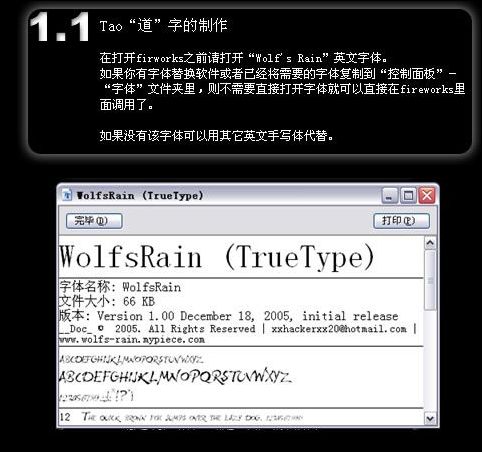
開啟 Fireworks 之前,請先載入「Wolf's Rain」英文字體。若你有字體替換軟體,或已把字體複製到「控制台-字型」資料夾,就能直接在 Fireworks 裡調用;若沒有該字體,也可用其他英文手寫體代替。
1.2
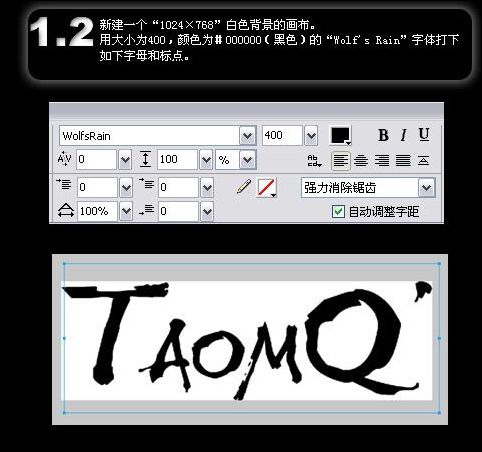
新增一個 1024×768、白色背景的畫布。用大小 400、顏色 #000000 的「Wolf's Rain」字體打出如下字母與標點。
1.3
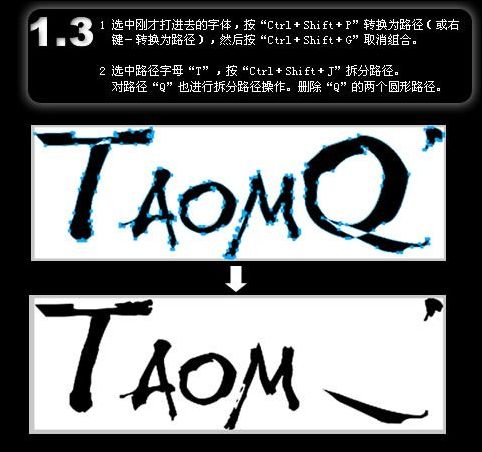
選取剛打好的文字,按 Ctrl+Shift+P 轉換為路徑(或右鍵-轉換為路徑),再按 Ctrl+Shift+G 取消群組。選中路徑字母「T」,按 Ctrl+Shift+J 拆分路徑;對路徑「Q」也做拆分,並刪除「Q」的兩個圓形路徑。
1.4
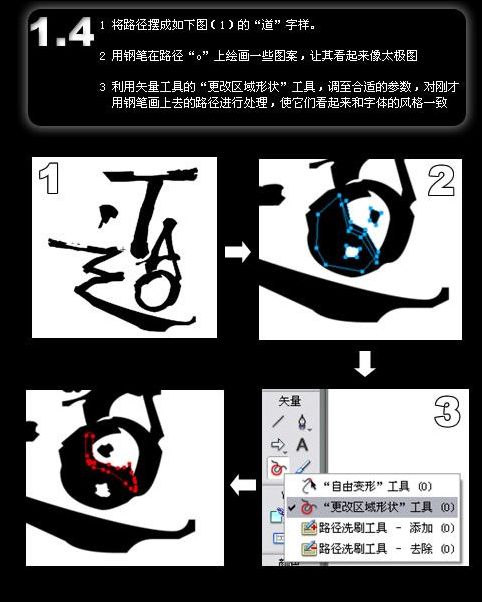
把路徑擺成如圖(1)的「道」字樣。用鋼筆在路徑「o」上畫一些圖案,讓它看起來像太極圖;再用矢量工具的「更改區域形狀」工具調到合適參數,處理剛畫的路徑,讓它們與字體風格一致。
模擬墨跡效果
2.1
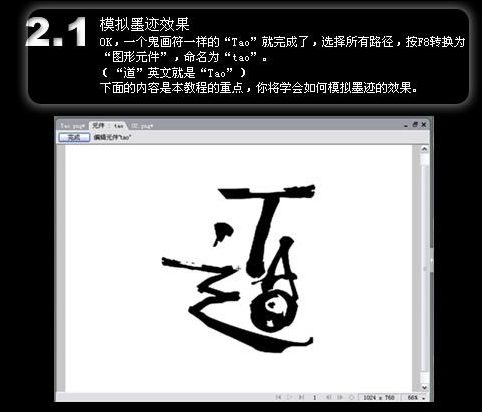
好,一個鬼畫符般的「Tao」就完成了。選取所有路徑,按 F8 轉換為「圖形元件」,命名為「tao」。接下來是本教程的重點——如何模擬墨跡效果。
2.2
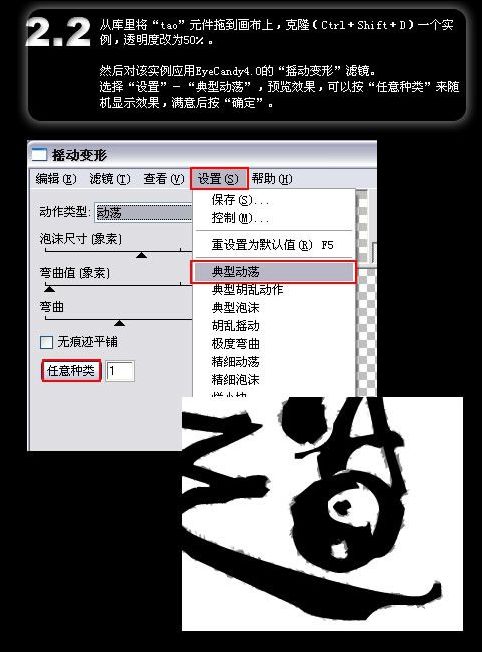
從「庫」面板把「tao」元件拖到畫布上,複製一個實例(Ctrl+Shift+D),透明度改為 50%,然後對這個實例套用 Eye Candy 4.0 的「搖動變形」濾鏡。選擇「設定-典型動盪」預覽效果,可切換「任意種類」隨機顯示,滿意後按「確定」。
- 上一篇文章: Fireworks 打造中國風青花陶瓷按鈕
- 下一篇文章: Fireworks 鼠繪教學:繪製可愛水杯圖標