Fireworks 教學:用隕石素材打造飛火連天的動畫背景
編輯:Fireworks基礎
本文要示範如何運用隕石背景,做出飛火連天、火花四射的動畫效果。
1. 整體造型
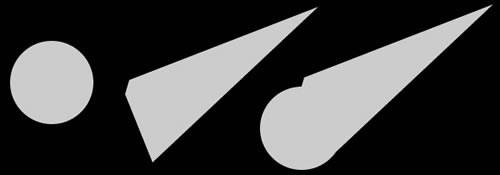
a. 畫一個圓形,複製一個備用。
b. 用鋼筆工具勾出尾部的造型。
c. 選中兩個向量圖形,執行「修改—組合路徑—聯合」。
2. 模糊處理與顏色調整
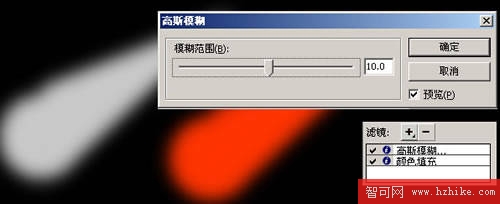
a. 套用高斯模糊。
b. 加上填色,可選紅色、橙色、橙紅等接近火焰的顏色。
3. 隕石製作
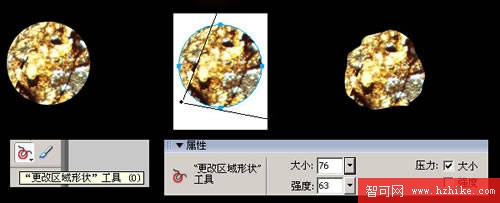
a. 選取圓形,將填色改為「圖案」,選入隕石背景圖片。
b. 調整背景。
c. 選擇「更改區域形狀工具」,依實際情況調整大小與強度,把圖形變成不規則的隕石外觀。
4. 火焰效果製作
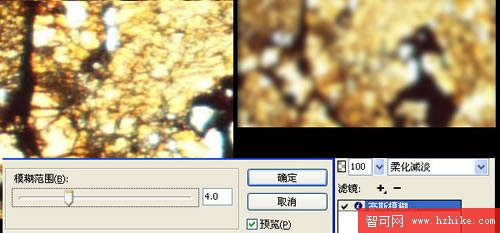
a. 畫一個矩形,用填色圖案設為隕石效果。
b. 加上高斯模糊,目的是後續套用減淡等效果時不出現雜點。
c. 選擇「柔化減淡」或「顏色漸淡」,只要達到火焰感即可(注意要放在整體造型的上方,並以黑色為背景);若需要,還可再搭配運動模糊等濾鏡。
5. 最終處理
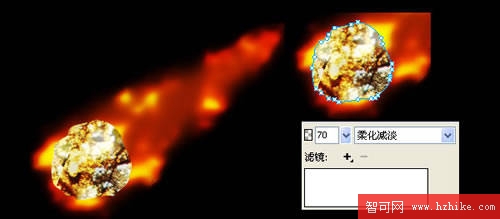
a. 把處理過的矩形框放到圖層最上方,效果如左圖。
b. 把隕石複製並疊在矩形框上方,調整透明度與圖層混合方式,讓隕石更清晰。
6. 動畫導出
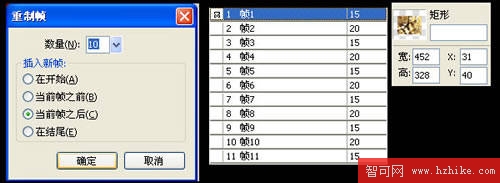
a. 複製網格。
b. 調整矩形框的位置(可透過右側屬性設定,例如每次移動 10px)與隕石旋轉的位置,並修改每一格的間隔時間。
c. 依實際情況微調個別格,最後導出 gif 動畫。
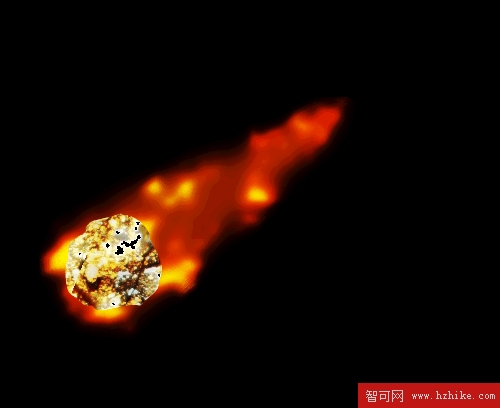
註:因為採用的是圖案填色,效果未必一次到位,需要多花點心思做細節調整,特別是導出動畫時,有時反而不如靜態來得理想。
改用「顏色減淡」的效果如下圖:
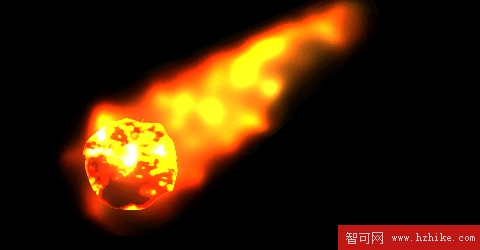
大家也可以試試其他混合方式,例如「加熱」「強光」「圖章」「疊加」等,各自會產生不同的視覺效果。
- 上一篇文章: Fireworks 教學:用向量工具畫出可愛的水杯圖示
- 下一篇文章: Fireworks 製作圖標:金屬鎖