Fireworks 與 Dreamweaver、Flash 合稱網頁製作三劍客,但若沒有把功能真正用起來,就像一把未出鞘的寶劍,難見光芒。所謂萬事靠積累,多學多練才能讓它發揮威力。下面就來看如何用 Fireworks 4.0 做一個旋轉文字的小動畫。
1、建立新文件
啟動 Fireworks 4.0,按 Ctrl+N 新建工作區,寬度設為 400、高度設為 300、顏色設為黑色,其餘維持預設值。
2、輸入文字圖形
點擊文字工具(那個「A」),參數設為:字型「華文行楷」、大小 20、顏色紅色(#FF0000),其餘不用理會。在文字欄中輸入內容後按 OK。用箭頭工具選取文字,移到工作區稍上方的位置。
接著開啟「Windows > Effect」面板,選擇「Shadow and Glow > Glow(發光)」,參數設為:寬度 2、柔化度 1、顏色黃色(#FFFF00)、不透明度 100%。此時文字效果如圖 1。
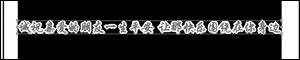
圖 1
3、製作文字的分布路徑
先取消選取文字,然後點擊「橢圓形」工具(找不到的話,按住矩形選擇工具兩秒就會出現),在 Stroke 與 Fill 面板中都選「None」。按住 Shift 在畫布上畫一個正圓。
按 Ctrl+A,或用箭頭工具按住 Shift 分別點選文字與圓形,把兩者一起選取,然後執行「Text > Attach to Path」(快捷鍵 Ctrl+Shift+Y)。此時文字就會乖乖沿著路徑分布。
先別高興太早,路漫漫其修遠兮——如果你發現文字分布不均,用滑鼠左鍵雙擊文字,在跳出的文字參數對話框中調整 AV 值,直到沿路徑分布均勻到你滿意的狀態為止。
4、開始製作動畫
選中圖形,開啟「Insert > Convert to Symbol」(或按 F8),在對話框中把符號命名為「TEXT」,類型選「Graphic(圖案)」,按 OK。此時圖形已轉為圖形符號,並被一個左下角帶小箭頭標記的虛線框包圍。
5、複製圖例
開啟「Edit > Clone」(或按 Ctrl+Shift+D)複製一個圖例(前提是工作區中的圖例處於選取狀態),然後點擊「比例變換」工具,此時圖例周圍會出現八個小方塊。拖動滑鼠把複製出的圖例順時針旋轉一個角度(如圖 2)。用同樣方法再複製並旋轉一次,總共連續執行三次(也可以更多次)。
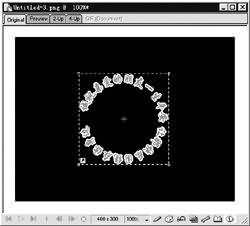
圖 2
6、建立動畫
按 Ctrl+A 全選圖形,開啟「Modify > Symbol > Tween Instances」,在對話框中把 Steps 設為 3,勾選「Distribute to Frames」,最後按 OK。打開 Frame 面板會發現 Fireworks 已自動加入多個影格,旋轉動畫的骨架就完成了。
7、加入修飾圖形
在影格面板中點選第 1 影格,點擊畫布空白处取消所有選取。選擇「橢圓形」工具,筆刷顏色設為「None」,油漆桶顏色設為紅色;在 Stroke 面板中選擇填充方式為 None,在 Fill 面板中選擇 Cone,並點擊 Edit 把漸變色調成紅黃漸變。
按住 Shift 在文字中央畫一個圓並置中(置中方式:按 Ctrl+A 全選後,在上方工具列依序選擇「水平居中」與「垂直居中」)。接著開啟「Windows > Effect > Shadow and Glow > Glow」,參數設為寬度 6、柔化度 6、Offset 6、顏色黃色(#FFFF00)、不透明度 100%。
如果最後的填充效果還是不夠理想,可以點擊油漆桶工具,此時圓形上會出現一個小圓點與一個小方塊,拖動其中任一個就會呈現不同的填充表現。
8、把圓形及其效果複製到其他影格
在第 1 影格中選中圓形(千萬別連周圍的文字圖形一起選到),接著複製到其餘影格,讓這個修飾元素貫穿整段動畫,收尾就完成了。
- 上一篇文章: Fireworks MX 教學:鍛造黃金質感的立體星
- 下一篇文章: Fireworks 輕鬆繪製變色 Banner 廣告