不得不說,Fireworks真的既強大又便利。這幾天的學習讓我深深體會到,過去所學不過是皮毛中的皮毛。以下把幾個實用技巧整理出來,拋磚引玉。

齒輪圖是用Fireworks本身的動畫元件製作的,雖然略顯粗糙,但能做出來已是一種成就。後續修飾相對容易,真正難的是對教程內容的理解。

旋轉球體的關鍵規律
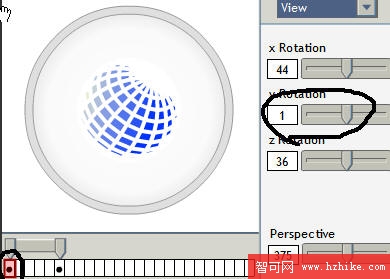
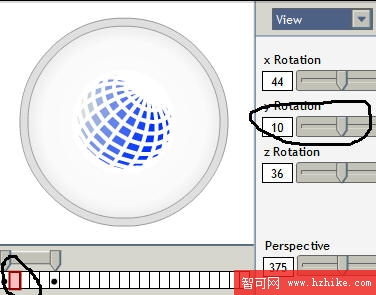
旋轉球體是透過擴充功能 3D Primitives 製作的。一開始首尾影格總是銜接不理想,慢慢摸索後發現規律:每一影格的 Y 軸刻度都比前一影格以 9 為單位遞增。例如第一影格 Y 軸為 1,第二影格為 10,第三影格為 19,依此類推。
第一影格:
第二影格:
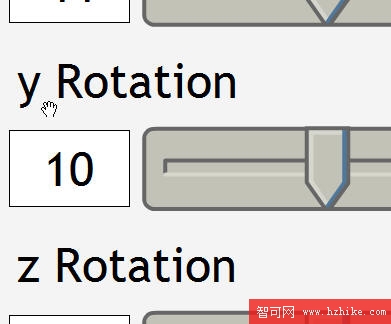
最後一影格的刻度通常是你一開始手動移動到的位置,因此需要按「+9 遞增」的方式逐一調整 Y 軸刻度。由於這個擴充是 SWF 格式,可以透過右鍵放大面板,方便做更細緻的調整。

另一個效果則結合了 Eye Candy 4000 濾鏡與 3D 擴充的應用。
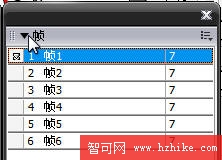
在 3D Primitives 中做好旋轉立體圖後匯出到 Fireworks 面板,打開影格面板即可看到先前設定的影格數。
用「洋蔥皮」一次改動所有影格
重點來了!用 3D Primitives 匯出的動畫,各個路徑圖層都已經設定好。若想修改怎麼辦?總不能一影格一影格慢慢改吧?只要有一影格位置差了一個像素,就夠讓人崩潰。我在這裡苦惱了很久,直到看見論壇前輩挖出的老帖,才認識到「洋蔥皮」的概念。摸索多時後,發現要統一修改各影格的動畫其實不難,以下整理出來與大家分享。
首先選取第一影格:
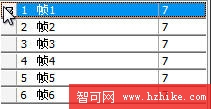
在洋蔥皮面板裡選擇「顯示所有影格」,此時影格面板最左側會出現一條線:

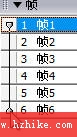
也可以直接點擊最後一影格最左側的空格方塊,效果相同。
接著選取所有影格,直接在Fireworks畫面中框選要修改的圖層(注意不要在圖層面板裡選取):
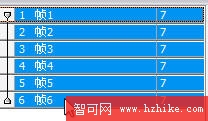

之後就能在屬性面板裡更改線條顏色、加上濾鏡等操作,而這些調整會一次套用到所有影格。
以上並非嚴謹的教程,只是一些心得整理。我用Fireworks也好幾年了,一直拿來做些簡單的網站用圖,荒廢至今,希望別貽笑大方,也盼能給和我一樣的新手一點啟發。
- 上一篇文章: Fireworks教學:手把手畫出翠竹
- 下一篇文章: 用Fireworks打造精緻的葡萄酒瓶