自訂 Fireworks 命令,批次整理圖片尺寸超輕鬆(上)
編輯:Fireworks基礎
網站圖片若體積太大,不只拖累伺服器,訪客的下載體感也跟著變差。但我們手上拿到的照片,尺寸與檔案大小往往都很可觀,非得先整理過才敢放上線。若一次有十幾張,手動一張張改無疑是自找麻煩。
Fireworks 是「網頁三劍客」之一,也是很多人做網圖的首選工具。以下示範如何把一連串調整步驟錄製成自訂命令,之後一鍵套用。
一、把調整流程存成命令
1. 開啟 Fireworks 8,從「檔案 > 開啟」,在「尋找範圍」中切換到圖片所在資料夾,選好檔案後按「開啟」。
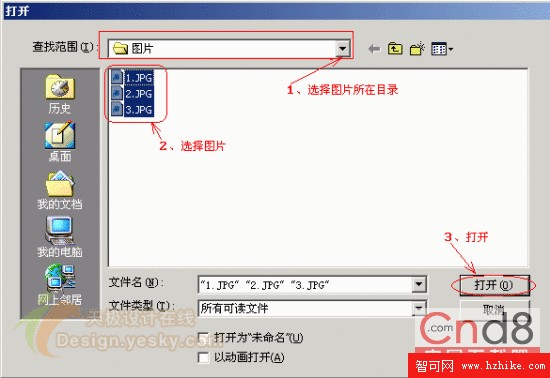
2. 選取要處理的圖片,例如 1.jpg。
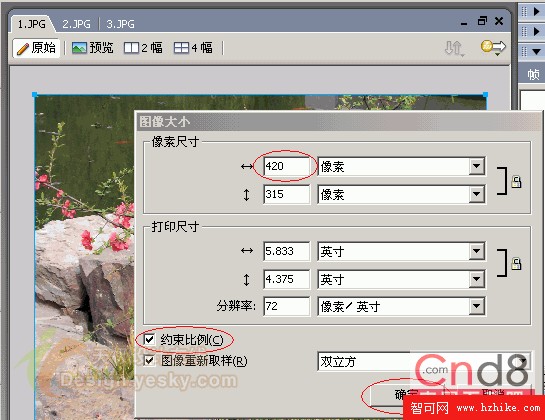
3. 調整尺寸:依序點「修改 > 畫布 > 影像大小」,在「像素尺寸」中把寬度設為 420 像素,並勾選「約束比例」,按確定。
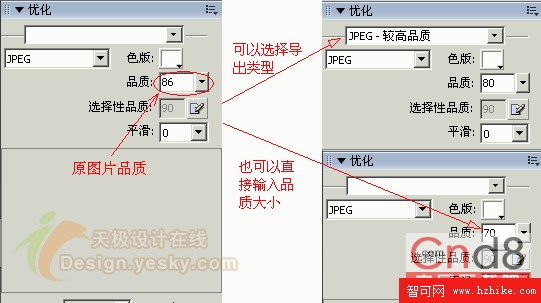
4. 調整品質。品質越高檔案越大,反過來說,把品質壓低一點就能有效控管容量。點開「最佳化」面板,可以看到目前品質是 86;從下拉選單挑「JPEG-較高品質」後會變成 80,當然你也可以直接在欄位裡輸入 70。
5. 點「檔案 > 儲存」。
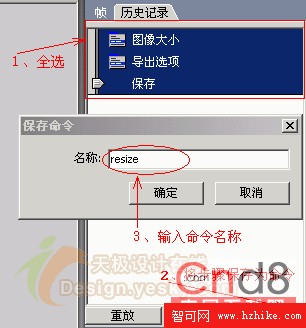
6. 在右側面板組的「視窗與歷史記錄」中切到「歷史記錄」,把剛剛所有步驟全部選取(先左鍵點第一步,按住 Shift 再點最後一步),然後按面板左下的「將步驟儲存為命令」。在跳出來的「儲存命令」視窗中輸入名稱,這裡取名為 resize。完成後,回到「命令」選單就會看到多出一個 resize 選項。
二、用命令處理其他圖片
開啟 2.jpg,直接從「命令」選單點選 resize,剛剛那串步驟便一次跑完,2.jpg 立刻處理完畢,3.jpg 也照樣辦理。
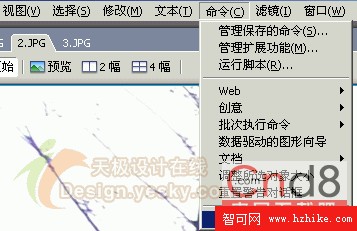
而且這個命令會一直留在 Fireworks 裡,下次重開軟體要處理別的圖,resize 依然可用。
- 上一篇文章: Fireworks 矢量風卡通彩色鉛筆:開學季的小圖示
- 下一篇文章: 自訂 Fireworks 命令,批次整理圖片尺寸超輕鬆(下)