Fireworks 實例教學:打造晶瑩剔透的琉璃雙翼
編輯:Fireworks基礎
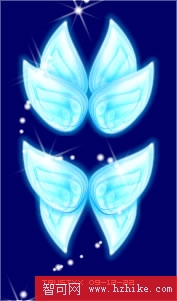
這次要挑戰的是很多人很愛的透明質感——一對看起來像玻璃、又像薄冰的翅膀。Fireworks 靠著漸層堆疊、羽化與圖層混合模式的組合,就能把「透」與「亮」同時做出來。
先看成品
第一步:定出主形
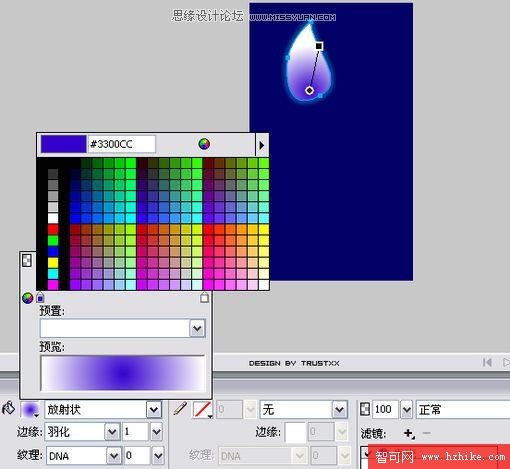
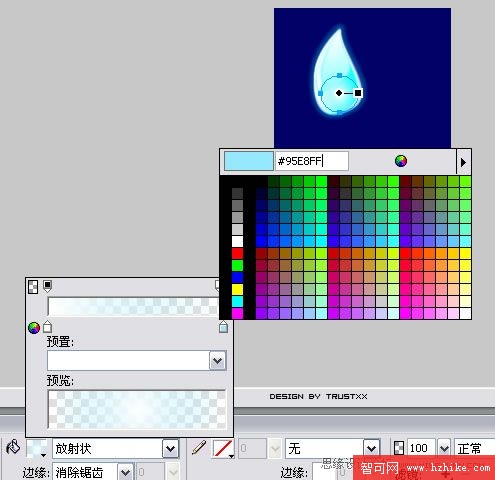
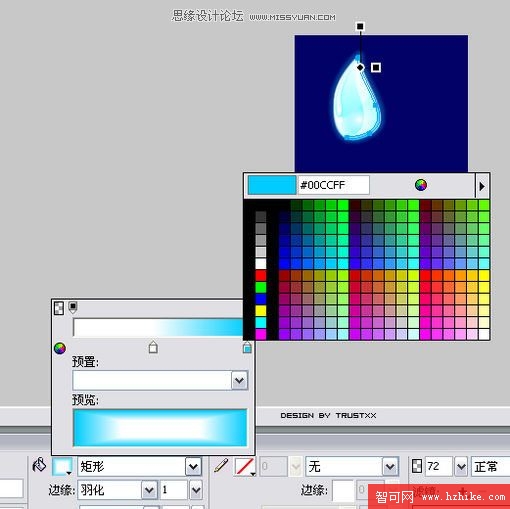
新建一塊畫布,背景填 #000066。用鋼筆勾出翅膀的基本輪廓,加上半徑 1 的羽化,填成放射狀漸層,最後掛一層外發光。
第二步:疊出層次
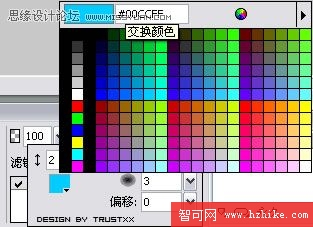
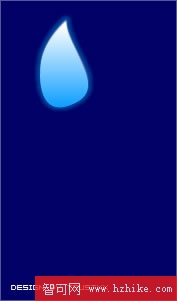
把剛才的外形克隆一份,尺寸微調,去掉羽化與外發光,再重新調整漸層參數。
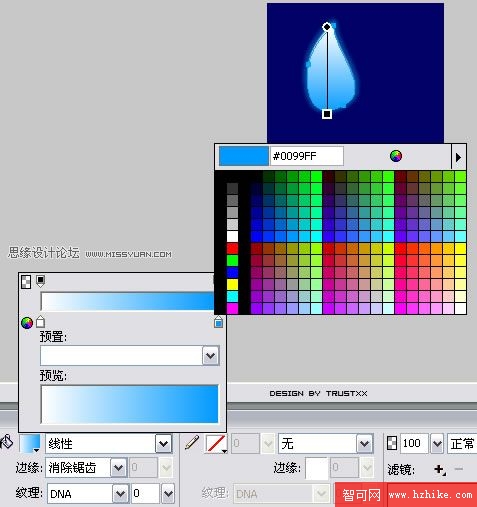
調整後的樣子:
第三步:加一道柔邊
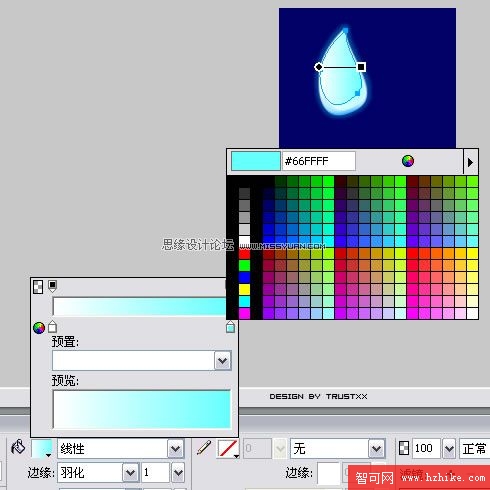
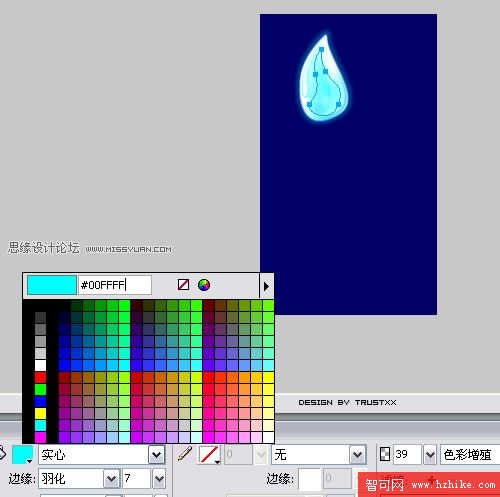
再克隆一次,用節點選擇工具小幅改形,加上半徑 1 的羽化,並改寫漸層設定。
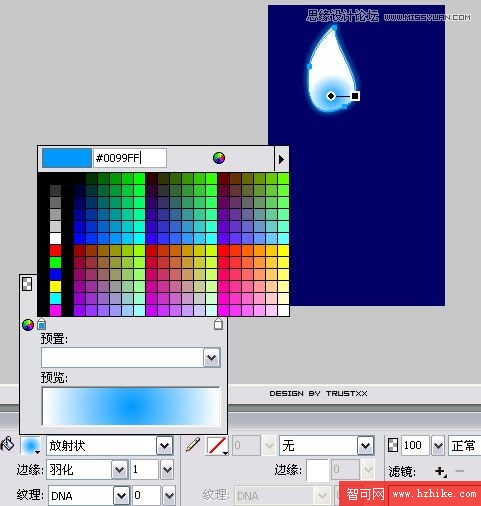
第四、五步:反覆堆疊明暗
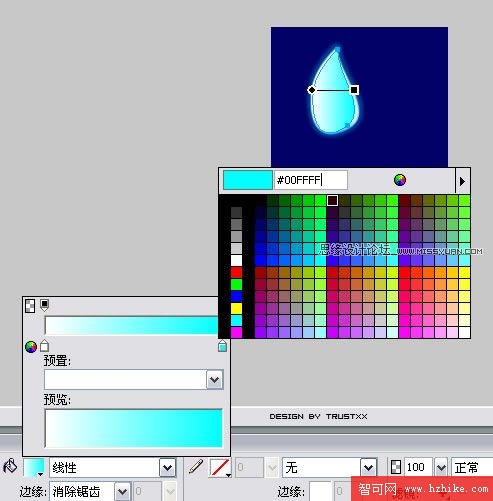
繼續克隆、微微改形、去掉羽化,然後換一組漸層參數。第五步沿用同樣的做法,只改漸層數值,讓明暗層次慢慢豐富起來。
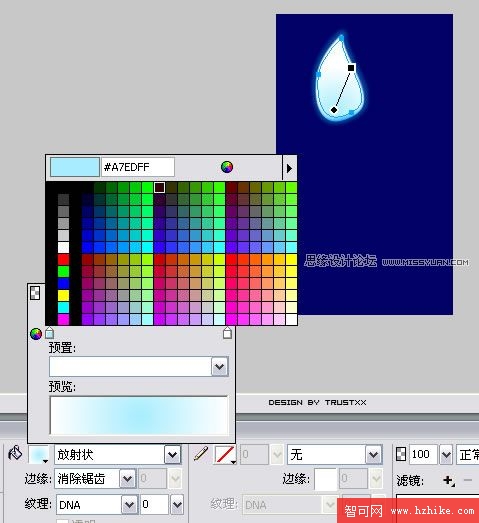
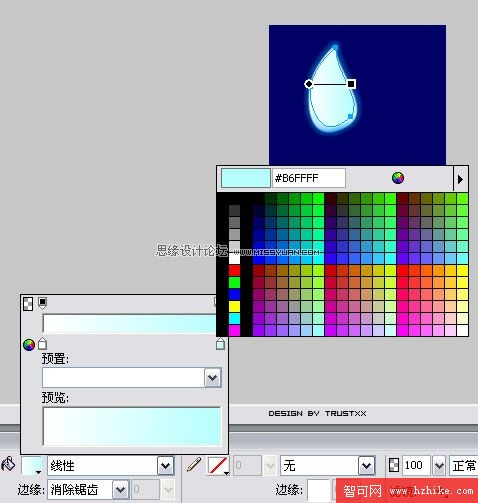
第六到第八步:細節加乘
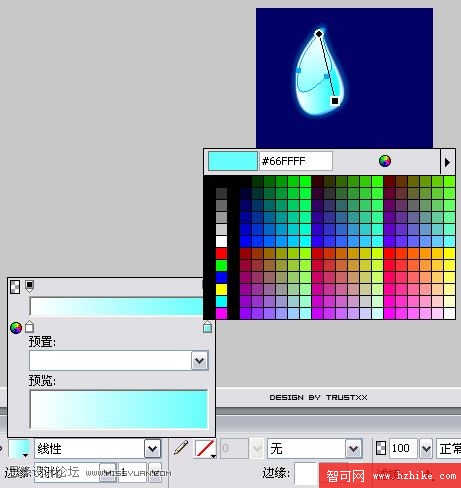
第六步在第五步的基礎上多掛 1 像素羽化;第七、第八步則是重複第五步的操作,一層一層往上疊,直到透亮感足夠為止。
第九步:畫上紋理
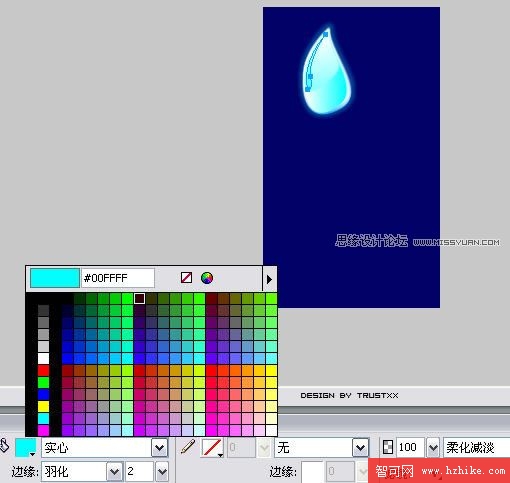
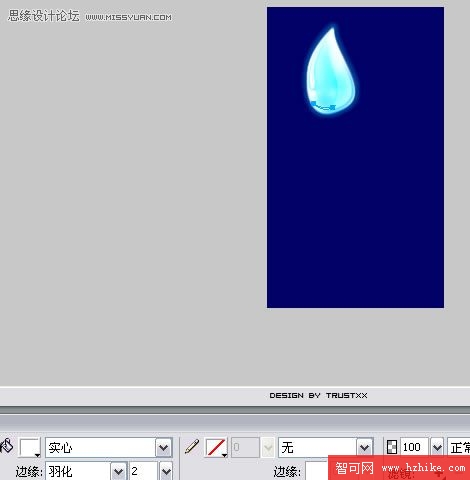
開始補細節。勾出如圖的外形,加上半徑 2 的羽化,圖層模式設為柔化減淡,光澤就浮出來了。
第十、十一步:提亮與染色
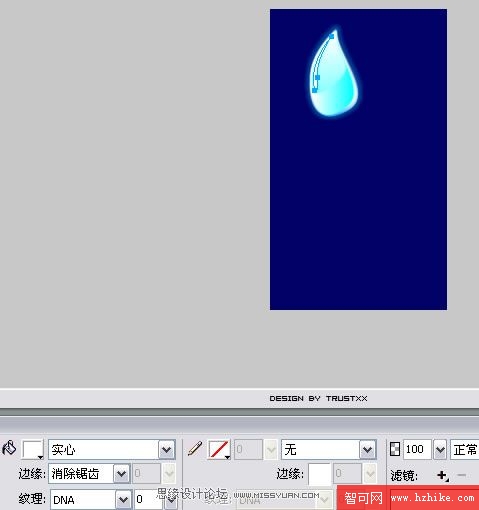
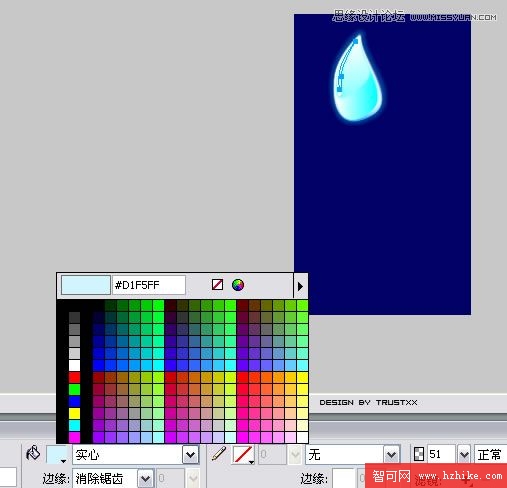
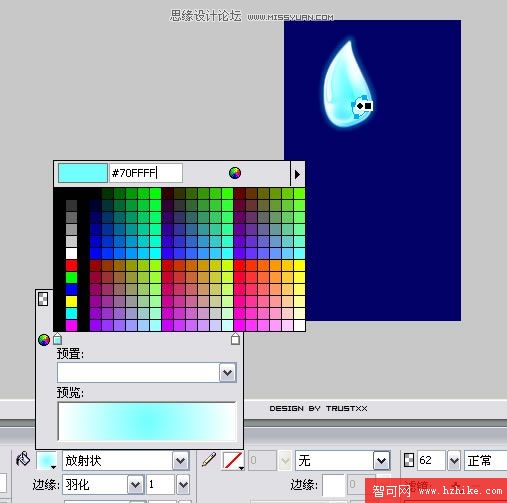
克隆剛才的外形並微調,填成白色、取消羽化、圖層模式改回「正常」。接著沿用上一步的形狀,調整外觀後填 #D1F5FF,把圖層透明度壓到 51%。
第十二步:收尾妝點
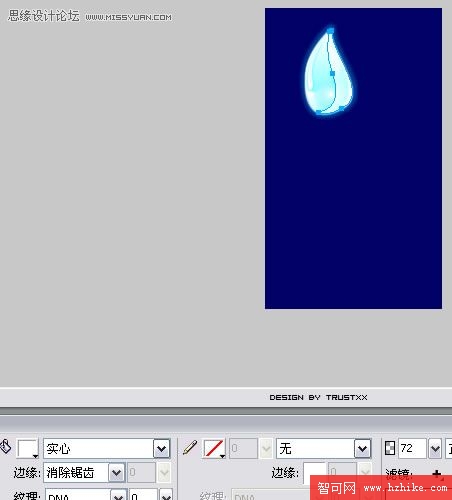
繼續補上細碎的高光與紋路,讓翅膀的通透層次更完整。
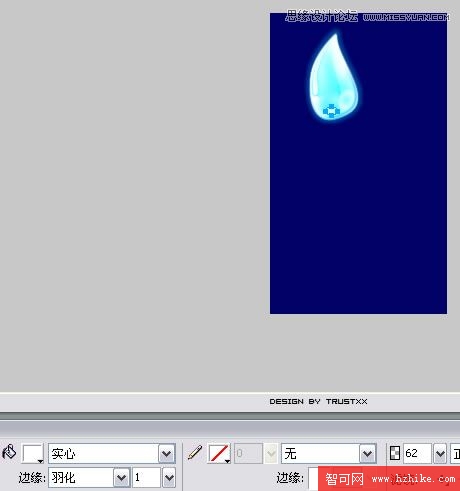
完成
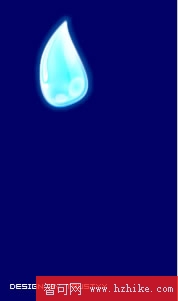
最後把所有圖層元素群組起來,複製一份、調整透明度,再按自己的想法自由拼貼組合,就能得到屬於你的成品。這是我的最終結果:
- 上一篇文章: Fireworks 教學:手把手做出圖形分解飛散特效
- 下一篇文章: Fireworks 實例教學:讓數字連續翻滾的 GIF 動畫