這裡所說的「像素畫」,並不是與向量圖相對的點陣式圖像。像素畫雖也屬於點陣圖,但它是一種圖標風格的圖像,強調清晰的輪廓與明快的色彩,幾乎不靠混疊去繪製平滑線條,因此常採用 GIF 格式;加上造型偏卡通,深受許多朋友喜愛。要畫好像素畫,除了要有過人的耐心,造型能力與繪製方法同樣關鍵。本系列將由淺入深,介紹各種像素畫的繪製技巧,希望大家喜歡。
(註:文中標註「PIXEL FOREST」字樣者為本文作者郎哥繪製,其餘插圖由 ICONCN 的 Jill 繪製,特此致謝。)
當許多不同顏色的點巧妙地組合、排列在一起,便構成一幅完整的圖像——這些點稱為「像素(pixel)」,成品則稱為 Icon(圖標)或像素畫。其他點陣圖雖也由像素組成,但製作時並不強調像素,甚至無須考慮像素的細微變化;相比之下,像素畫對每一個像素都講究逐格描繪,處處見真章。
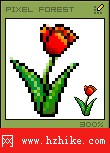
像素畫的應用範圍相當廣泛。從小時候玩的 FC 紅白機、掌上的 GBA,到黑白手機圖片、全彩掌上電腦;即使是我們天天面對的電腦,也處處可見各類軟體的像素圖標。如今像素畫更成了一門藝術,深深震撼著你我。下面我們就從第一步——工具的選擇與使用——談起。
像素畫欣賞(建築)
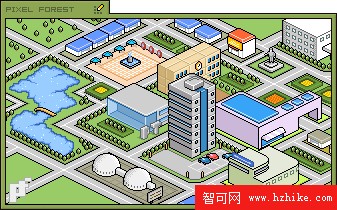

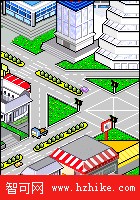


軟體的選擇
很多人會糾結該用什麼工具製作像素畫,其實選哪種軟體因人而異,但無論用什麼,製作流程都大同小異。常用的軟體大致分兩類:一是專門製作 Icon 圖標的軟體,如 Microangelo、Iconcool、Articons 等;二是編輯點陣的圖形軟體,如 Photoshop、Fireworks,甚至 Windows 自帶的畫圖工具。由於筆者偏愛 Photoshop,本系列便以 Photoshop 6.0 示範。
以 Photoshop 畫像素畫,前提是得先熟悉它的操作;若你從沒碰過 Photoshop,可以先用 Windows 自帶的畫圖工具代替。此外,還要善用它幾個功能上的優勢:
- 畫布大小可隨意設定(但解析度最好維持在 72dpi 左右);
- 各類工具的快捷鍵,以及便利的複製貼上功能;
- 網格、標尺、輔助線能幫助你精準定位;
- 最強大的圖層功能,讓你隨心所欲馳騁畫布;
- 雙視窗功能:複製出一個內容、名稱完全相同的視圖,一個放大作畫、一個保持 100% 預覽(選單 View → New View),這對畫像素畫格外重要;
- 歷史記錄等功能。
- 上一篇文章: 煙火之辯:城市到底能不能燃放煙花?
- 下一篇文章: 像素畫系列教學(五):基礎造型